

Инструкция
Как скрыть приложение на iPhone и вернуть его обратно
Скрываем отдельно установленное приложение на iPhone, открываем его через защищённую папку и отменяем скрытие. Разбираем ограничения и сведения, которые остаются видимыми.
Коротко
Чтобы скрыть приложение на iPhone с iOS 18 или новее, удерживайте его значок, выберите «Требовать Face ID», затем «Скрыть и требовать Face ID» и подтвердите действие. Приложение переместится в папку «Скрытые» в Библиотеке приложений. Вернуть его можно там же через «Не требовать Face ID». Скрываются только отдельно установленные приложения, и следы их использования могут оставаться в настройках.
Все разделы
Проверьте, подходит ли скрытие
Сначала убедитесь, что знаете код-пароль своего iPhone и можете пройти обычную аутентификацию. Названия ниже относятся к моделям с Face ID; на устройстве с Touch ID или защитой код-паролем система предложит соответствующий способ подтверждения.
Скрытие удобно, когда вы показываете кому-то свой разблокированный телефон. Оно убирает значок из обычного просмотра и закрывает доступ к приложению. Если значок нужно оставить на виду, достаточно включить требование аутентификации без скрытия.
Предустановленные приложения скрыть нельзя. Также Apple исключает приложение, назначенное браузером по умолчанию. В семейной группе действуют возрастные ограничения: дети младше 13 лет не могут использовать эту функцию; для подростков 13–17 лет родители сохраняют сведения о скачивании и использовании. Возрастные границы зависят от страны.
Как скрыть приложение
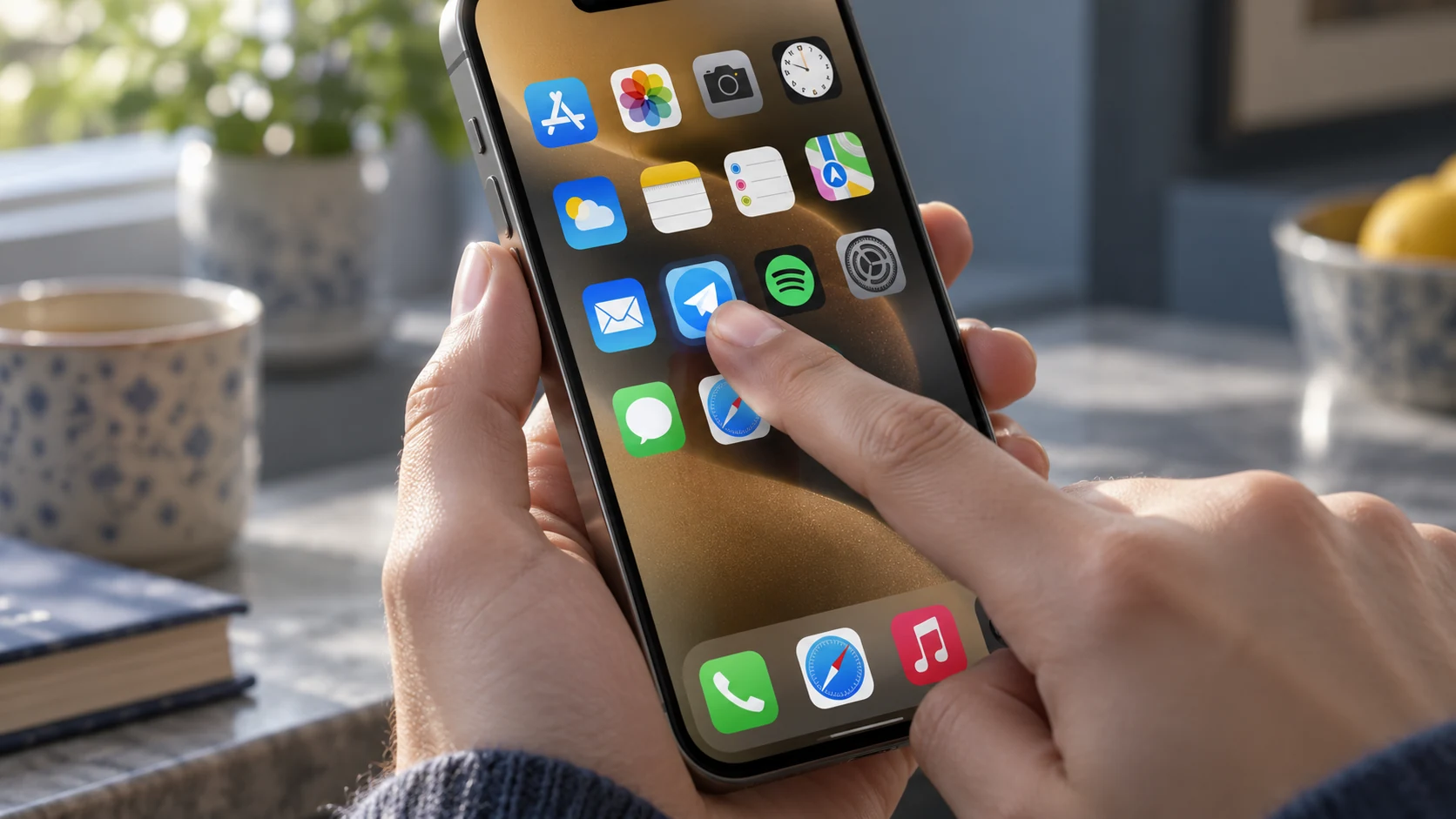
Откройте экран «Домой» и найдите значок. Нужное действие находится в меню самого приложения, поэтому начинать с удаления или выгрузки не требуется.
- Коснитесь значка и удерживайте его до появления меню быстрых действий.
- Выберите «Требовать Face ID», затем вариант «Скрыть и требовать Face ID».
- Подтвердите личность и нажмите «Скрыть приложение».
- Убедитесь, что значок исчез с экрана «Домой».
Штатное скрытие сохраняет возможность пользоваться приложением. Оно не освобождает место в памяти: для другой задачи пригодится инструкция по очистке кэша на iPhone, где разобраны последствия удаления и выгрузки.
Где открыть скрытое приложение
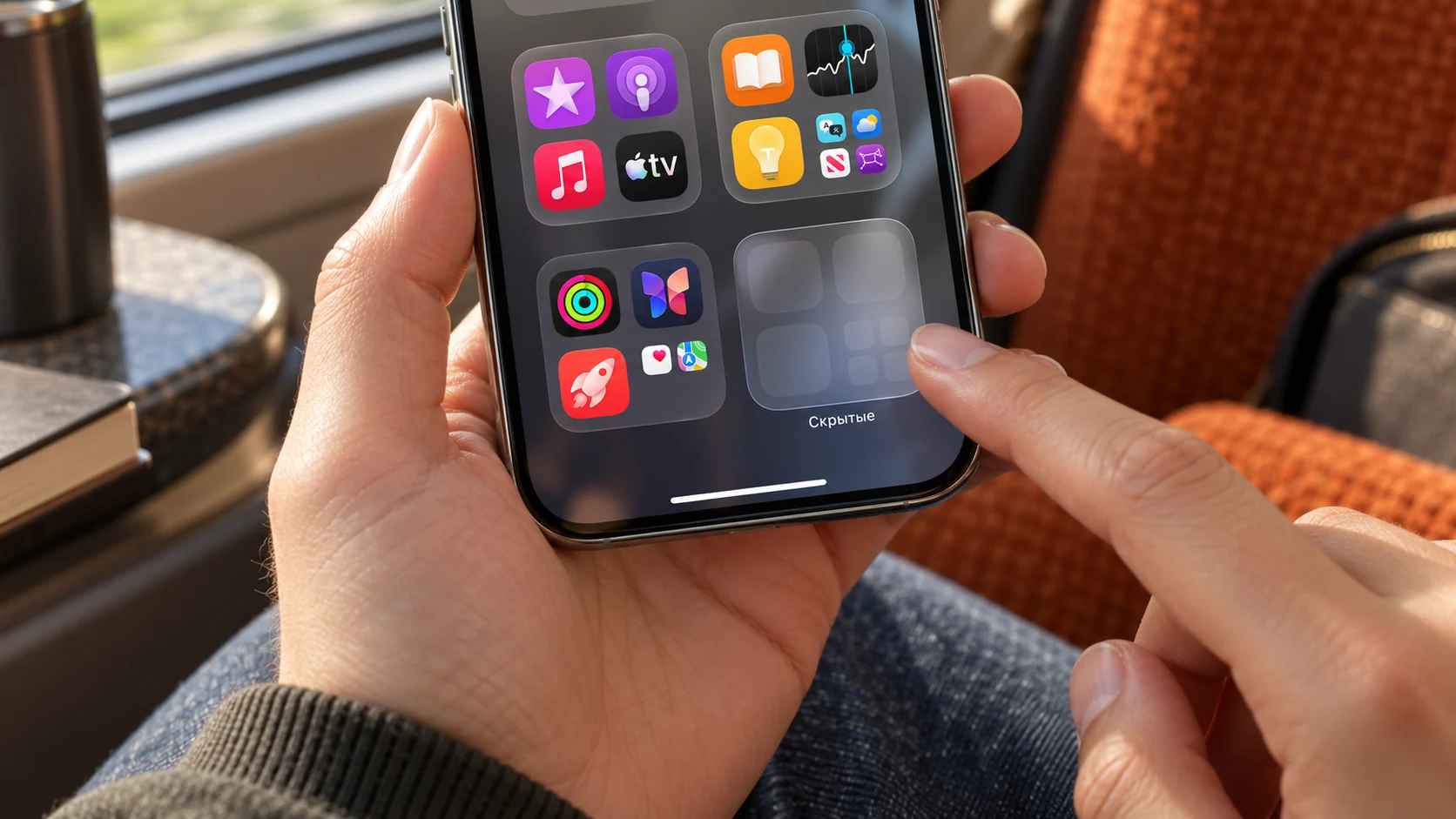
Приложение остаётся на телефоне в защищённой папке. Обычный поиск не заменяет вход в эту папку: сначала нужно перейти в Библиотеку приложений.
- На экране «Домой» смахивайте влево через все страницы до Библиотеки приложений.
- Внизу коснитесь папки «Скрытые» и пройдите аутентификацию.
- Выберите нужное приложение внутри папки и подтвердите доступ, если iPhone запросит его.
Если распознавание лица не проходит, проверьте положение телефона и подсказку системы. Инструкция по неполадкам Face ID поможет отличить обычный запрос код-пароля от ошибки камеры. Удалять приложение ради восстановления доступа не нужно.
Как вернуть приложение и проверить результат
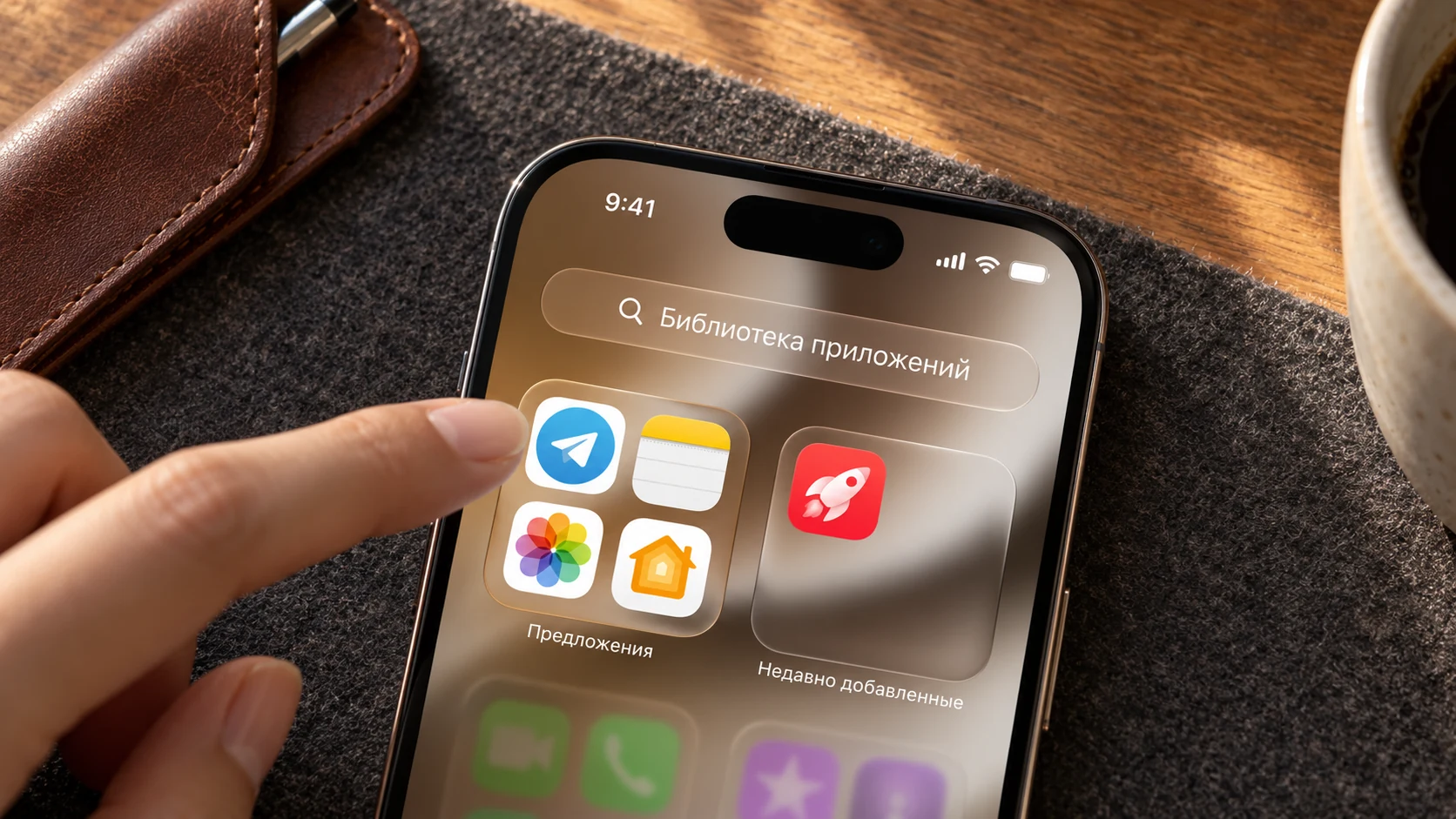
Отмена выполняется в той же папке. Она снимает скрытие и требование аутентификации для этого приложения, поэтому после действия оно снова доступно при обычном использовании разблокированного телефона.
- Откройте папку «Скрытые» и подтвердите личность.
- Удерживайте значок приложения, выберите «Не требовать Face ID» и пройдите подтверждение.
- Найдите приложение вверху Библиотеки приложений и откройте его.
Проверьте знакомые данные и вход в приложение. Если значок не появился на главном экране, само скрытие уже могло быть отменено: ориентируйтесь на наличие приложения в Библиотеке.
Какие сведения остаются видимыми
По руководству Apple по личной безопасности, названия скрытых приложений могут сохраняться в «Экранном времени», отдельных разделах настроек и истории покупок App Store. Скрытие действует только на текущем iPhone и не синхронизируется через iCloud. Если у вас несколько устройств, проверять их нужно отдельно.