

Инструкция
Телевизор не подключается к Wi-Fi: пошаговая проверка
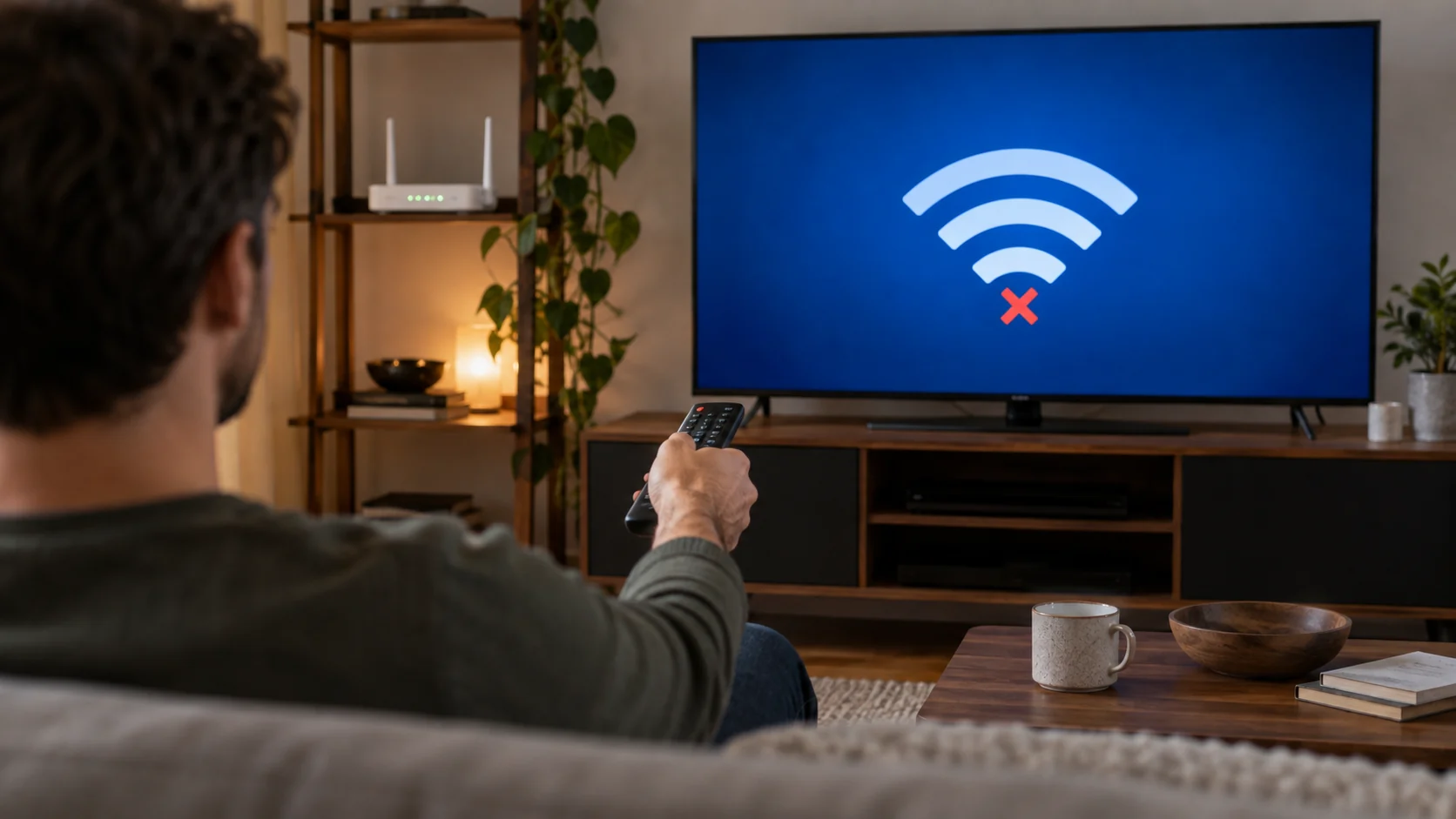
Если телевизор не подключается к Wi-Fi, сначала перезапустите телевизор и роутер, затем проверьте эту же сеть на телефоне. После этого попробуйте временную точку доступа со смартфона.
Коротко
Если телевизор не подключается к Wi-Fi, сначала выключите телевизор и роутер из розетки на 1–2 минуты, затем включите роутер, дождитесь его полной загрузки и запустите телевизор. Проверьте эту же сеть на телефоне. Если другие устройства подключаются, временно раздайте интернет со смартфона и попробуйте подключить телевизор к этой точке.
Этот маршрут подходит для Smart TV разных марок, а пути сброса сети приведены отдельно только там, где они подтверждены производителем. Если интернет есть, но не работает конкретное приложение, используйте отдельную инструкцию для YouTube на телевизоре, Кинопоиска или RUTUBE.
Все разделы
Перезапустите телевизор и роутер
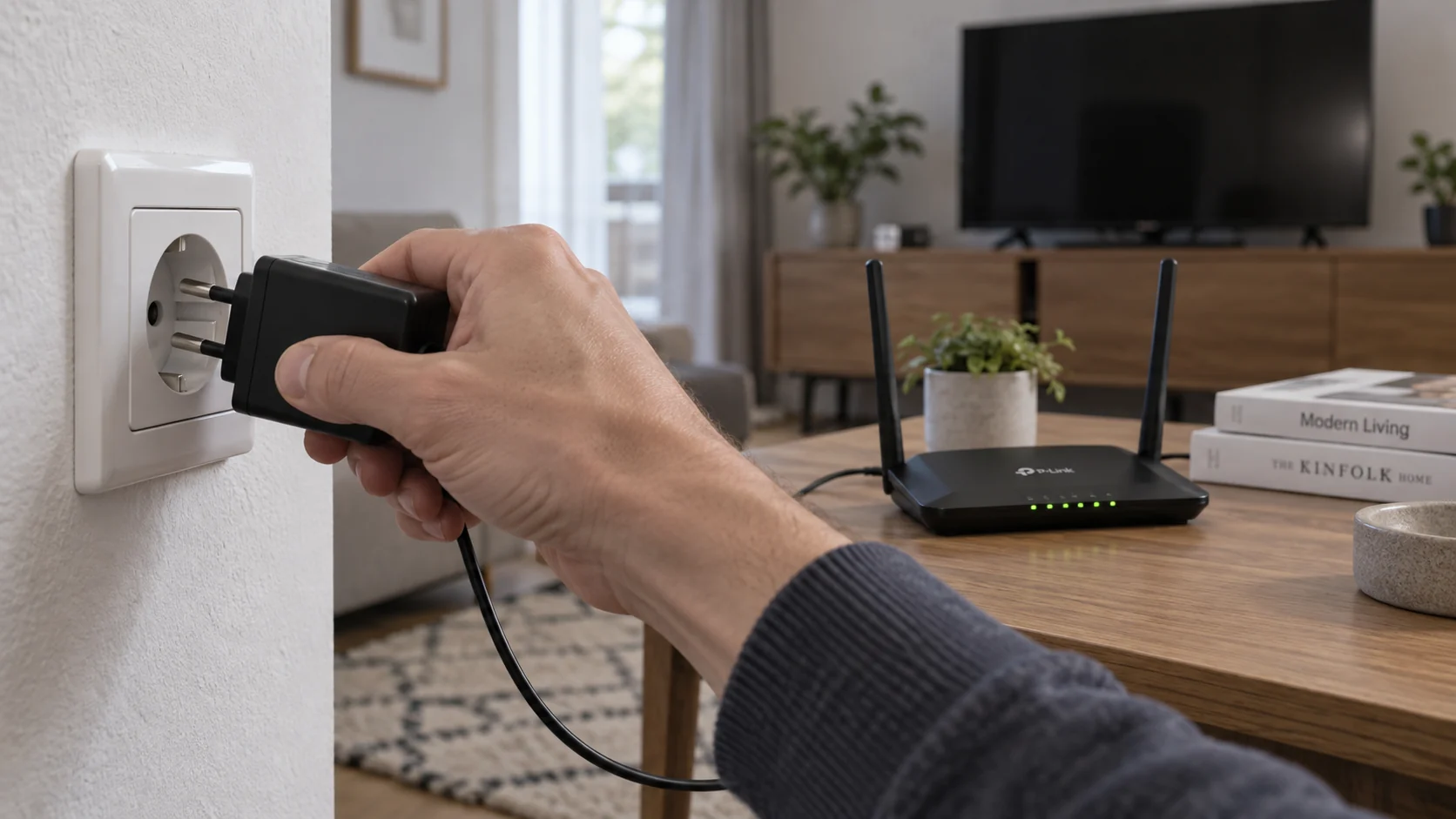
- Выключите телевизор и роутер и выньте их вилки из розетки.
- Подождите 1–2 минуты.
- Сначала включите роутер и дождитесь штатных индикаторов.
- Включите телевизор, откройте настройки сети и повторите поиск Wi-Fi.
Такой порядок рекомендует поддержка Samsung. Не нажимайте утопленную кнопку Reset на роутере: она может стереть настройки провайдера.
Сравните сеть на телефоне и расстояние до роутера
Подключите телефон к той же сети рядом с телевизором и откройте обычную страницу. Если имя сети не видно и на телефоне, проверяйте питание, вещание Wi-Fi, диапазон и расстояние до роутера. Если сеть видна, но страницы не открываются на телефоне, причина может быть в подключении роутера к интернету или у провайдера. Если телефон работает, а телевизор не видит сеть, приблизьте роутер или временно уберите крупные металлические предметы между ними.
Некоторые телевизоры поддерживают только 2,4 ГГц или не работают с отдельными режимами защиты роутера. Не меняйте параметры роутера вслепую. Сначала найдите руководство конкретной модели и сохраните текущие настройки.
Если сеть видна, проверьте пароль
Когда телевизор показывает имя сети, но отклоняет подключение, выберите её заново и внимательно введите пароль с учётом регистра. Не используйте пароль от личного кабинета провайдера или от страницы настроек роутера: нужен именно пароль Wi-Fi. Если телевизор предлагает показать введённые символы, сравните их перед подтверждением.
Ошибка после верного пароля может быть связана с несовместимым режимом защиты сети. Не ослабляйте защиту наугад: сначала выполните безопасный тест с точкой доступа телефона.
Проверьте телевизор через точку доступа телефона
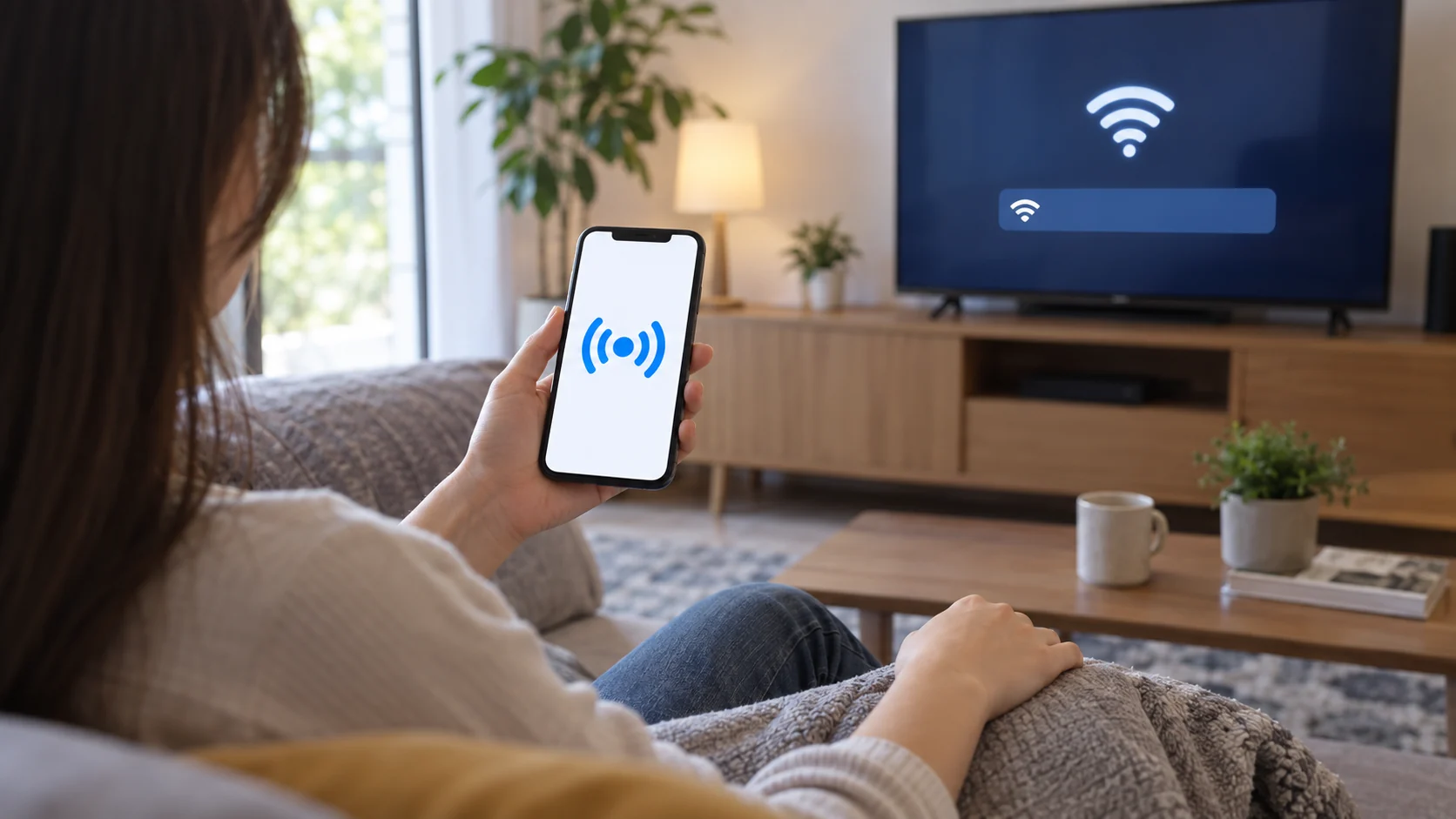
- Включите на телефоне точку доступа с простым временным именем сети и надёжным паролем.
- Если телефон позволяет выбрать диапазон, установите 2,4 ГГц. Если такой настройки нет, отрицательный результат теста нельзя считать окончательным.
- На телевизоре запустите поиск Wi-Fi, выберите сеть телефона, введите пароль и проверьте подключение.
- После теста выключите точку доступа телефона.
Если телевизор подключился к телефону, его Wi-Fi-модуль работает, а причину нужно искать в домашнем роутере, диапазоне или защите сети. Если точка телефона не видна, отрицательный результат имеет смысл только после проверки совместимого диапазона 2,4 ГГц; без этого он не доказывает неисправность телевизора.
Повторите подключение и при необходимости сбросьте сеть
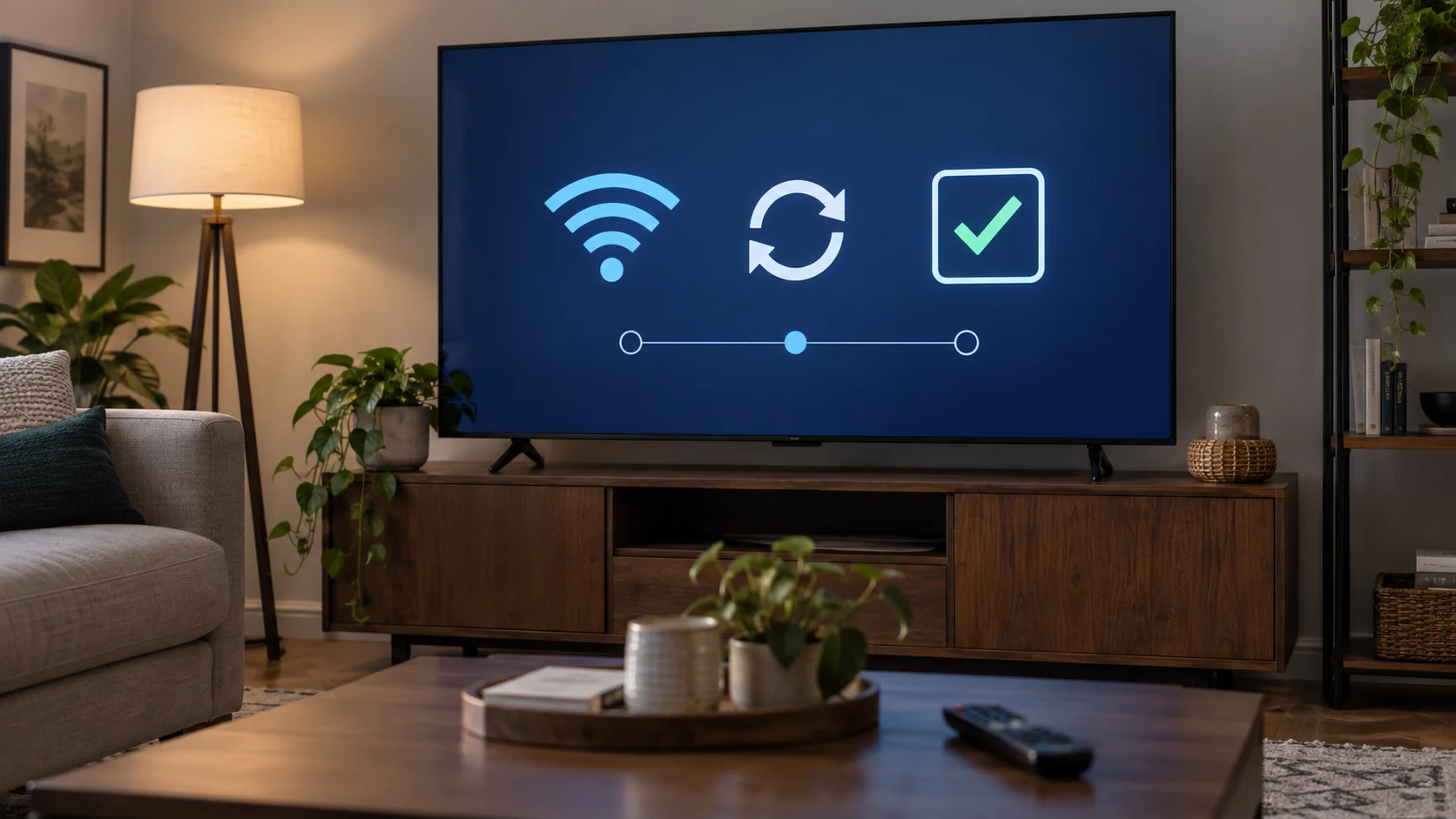
Сначала выберите домашнюю сеть заново и повторно введите пароль. Сетевой сброс выполняйте только тогда, когда производитель описывает его для вашей модели. Не заменяйте его полным заводским сбросом: полный сброс удаляет приложения, учётные записи и другие настройки.
Samsung
Официальные страницы Samsung показывают две ветки: «Настройки» → «Подключение» → «Сеть» → «Сброс настроек» и «Настройки» → «Общие» → «Сеть» → «Сброс настроек». Выберите ту, которая действительно есть в меню вашего телевизора, и сверьте серию с руководством модели. Если пункта «Сброс настроек» нет, не ищите похожую команду в другом разделе наугад.
LG
Не повторяйте путь Samsung на телевизоре LG. Меню webOS различается по году выпуска: выберите домашнюю сеть заново и повторно введите пароль по руководству своей модели. Этот шаг является повторным подключением, а не сетевым сбросом. Если отдельного сетевого сброса в меню нет, не заменяйте его полным заводским сбросом.
Когда обращаться к провайдеру или в сервис
Если сеть видна на домашних устройствах, но интернет не работает ни на одном из них, обратитесь к провайдеру. Если телевизор подключается к точке телефона, но не к домашнему Wi-Fi, передайте поддержке роутера модель телевизора, диапазон сети и тип защиты. Если телевизор не видит домашнюю сеть и совместимую точку 2,4 ГГц после перезапуска и повторного подключения, проверьте обновление прошивки по инструкции производителя. На модели, где вы выполнили подтверждённый сетевой сброс, повторите тест после него; если результата нет, обратитесь в сервис.