

Инструкция
Как создать групповой чат в MAX и пригласить участников
В MAX выберите создание группового чата, отметьте участников, укажите название и нажмите «Создать чат». Контакты можно добавить позже или пригласить по ссылке.

Коротко
Чтобы создать группу в MAX, откройте список чатов и нажмите кнопку создания в правом верхнем углу. Выберите «Создать групповой чат», отметьте людей и нажмите «Продолжить». Затем добавьте название и фото, нажмите «Создать чат». Участников можно добавить позже через название чата либо отправить человеку ссылку на него.
MAX называет такую беседу групповым чатом. Это удобно для семьи, коллег или учебной команды, где участники общаются друг с другом. Если нужен отдельный формат канала, не считайте его тем же действием: здесь описано создание именно группового чата. При недоступности сервиса сначала посмотрите статус MAX.
Все разделы
Создайте чат на Android, iPhone или компьютере

В официальной справке MAX для Android, iPhone, Windows, macOS и браузера указана одна последовательность. Местоположение кнопки может немного различаться в версии приложения, поэтому ориентируйтесь на её назначение и на текст «Создать групповой чат». На компьютере сначала войдите в тот же аккаунт MAX; если программа ещё не установлена, поможет инструкция по MAX для Windows.
- Откройте MAX и в разделе чатов нажмите кнопку создания вверху справа.
- Выберите «Создать групповой чат».
- Отметьте контакты и нажмите «Продолжить». Этот шаг можно пропустить, если хотите пригласить людей после создания.
- Добавьте понятное название и фото, затем нажмите «Создать чат».
После последнего шага откройте беседу и проверьте, что название отображается, а нужные люди появились среди участников. Если ошиблись при выборе контактов, не создавайте новую группу автоматически: состав уже созданного чата можно изменить.
Как назвать группу, чтобы её легко узнавали

Название должно помогать людям понять назначение беседы: «Семья», «Команда проекта» или «Поездка». Не размещайте в имени номер телефона, код доступа или другие личные сведения. Для фото чата выберите нейтральное изображение, по которому участники узнают беседу, без персональных документов в кадре.
Если участников много, уточните в первом сообщении, о чём будет разговор. Так новым людям проще понять, почему их пригласили. Адрес, пароль и персональные документы для этого не нужны.
Добавьте участников после создания или отправьте ссылку
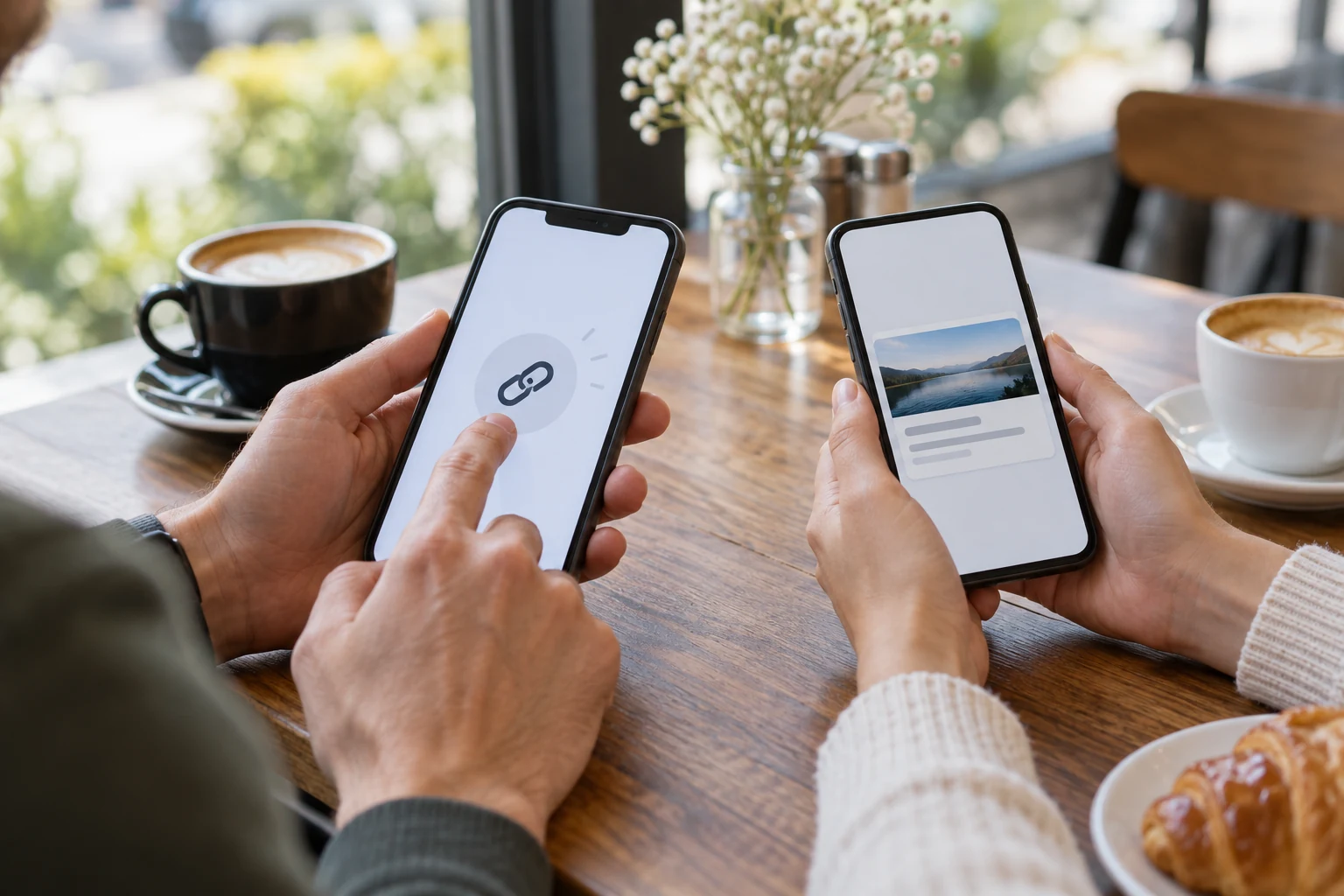
Для уже созданного группового чата MAX предлагает два способа. Контакт из списка можно добавить через сведения о чате. Человеку, которого нет среди ваших контактов, удобно отправить специальную ссылку на чат.
- Откройте нужную группу и нажмите её название в верхней части экрана.
- Для добавления контакта выберите «Добавить участников», отметьте людей и нажмите «Добавить».
- Для приглашения по ссылке нажмите соседний пункт «Ссылка на чат», скопируйте адрес и отправьте его человеку удобным способом.
- Вернитесь в сведения о чате и проверьте список участников после их присоединения.
Ссылку стоит отправлять только тем, кого вы действительно хотите видеть в беседе. Если приглашённый не может войти в MAX, ему пригодится проверка кода входа; создание новой группы проблему входа не решит.