

Инструкция
Как найти потерянный iPhone через «Локатор» и включить режим пропажи
Поиск iPhone через приложение «Локатор» и iCloud.com: как проверить карту, включить режим пропажи и защитить аккаунт без отключения блокировки активации.

Коротко
Потерянный iPhone ищут в «Локаторе» на другом устройстве Apple или на icloud.com/find. Выберите свой телефон и включите режим пропажи. «Локатор» должен быть настроен заранее; старую геопозицию нельзя считать текущей. При краже не удаляйте устройство из «Локатора» и не пытайтесь вернуть его самостоятельно.
Все разделы
Войдите в поиск устройств
Для начала нужен доступ к Аккаунту Apple, который использовался на пропавшем iPhone. Если есть другое своё устройство Apple с этим аккаунтом, откройте на нём «Локатор». Также можно воспользоваться устройством участника семейного доступа, если потерянный телефон отображается в его списке.
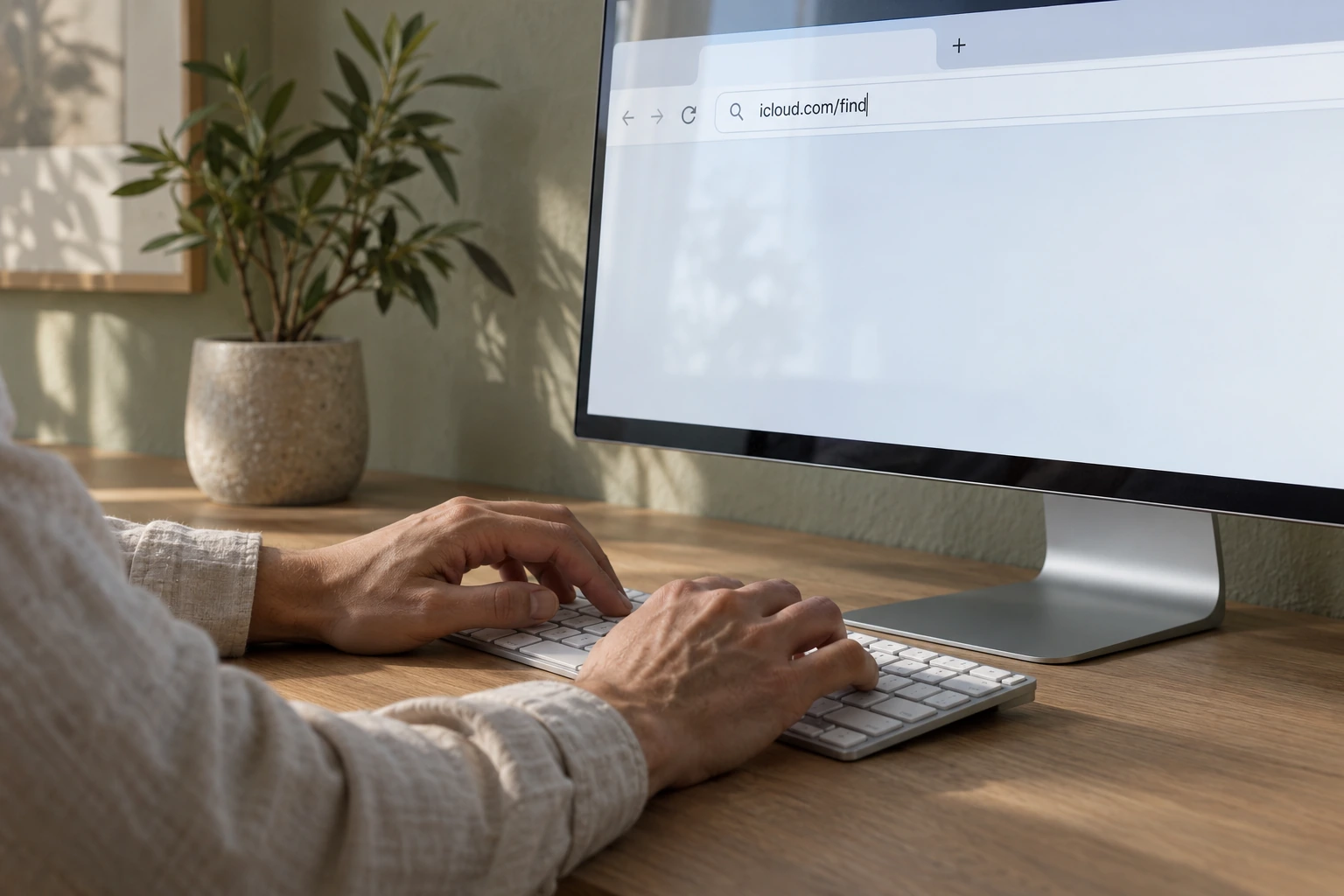
- На другом своём устройстве откройте «Локатор» и вкладку «Устройства». В браузере перейдите прямо на icloud.com/find и войдите в свой Аккаунт Apple.
- Если веб-вход просит код с пропавшего доверенного устройства, выберите «Поиск устройств». Для этого раздела, по инструкции Apple, код проверки не нужен.
- Выберите потерянный iPhone. В веб-версии он находится в списке «Все устройства».
- Проверьте, что выбрали нужный телефон, затем посмотрите карту и показанное состояние устройства.
Если ошибка возникает уже на этапе входа, поможет инструкция при сбое проверки Аккаунта Apple. Доступ к аккаунту и наличие геопозиции проверяются отдельно: успешный вход ещё не означает, что телефон сейчас передаёт координаты.
Оцените местоположение и попробуйте звук
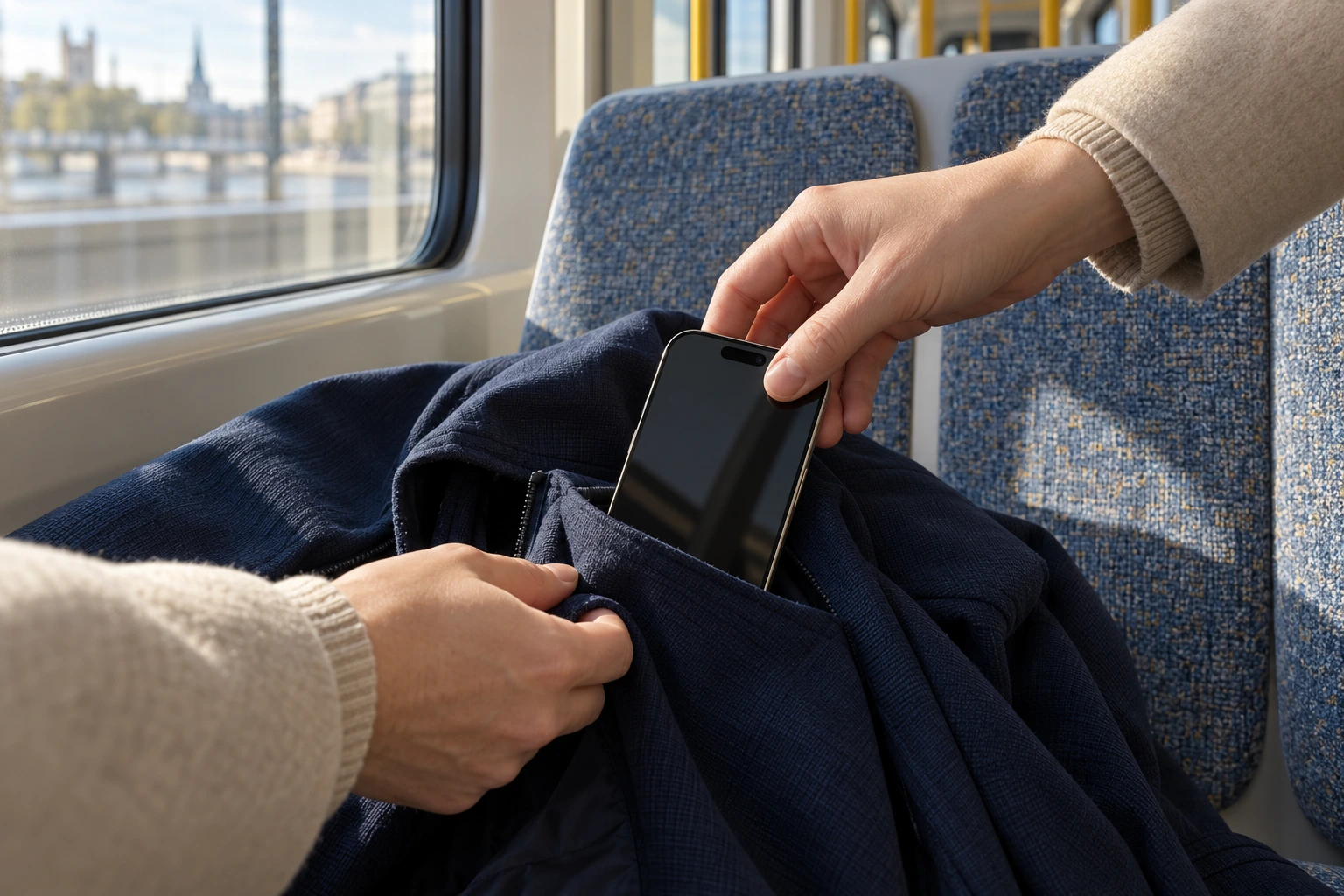
Сверьте точку на карте со своим последним маршрутом и обратите внимание на давность данных. Местоположение приблизительное: оно не доказывает, что телефон находится в конкретной квартире или у определённого человека.
Если iPhone мог остаться рядом, откройте действия устройства кнопкой «Еще» и выберите «Воспроизвести» или «Воспроизвести звук». Проверьте сумку, карманы, мебель и место зарядки. Название команды может различаться в приложении и веб-версии.
При отметке в незнакомом месте или подозрении на кражу не идите за телефоном самостоятельно. Передайте информацию полиции. Не пытайтесь выяснить владельца квартиры по одной отметке на карте и не публикуйте обвинения.
Включите режим пропажи
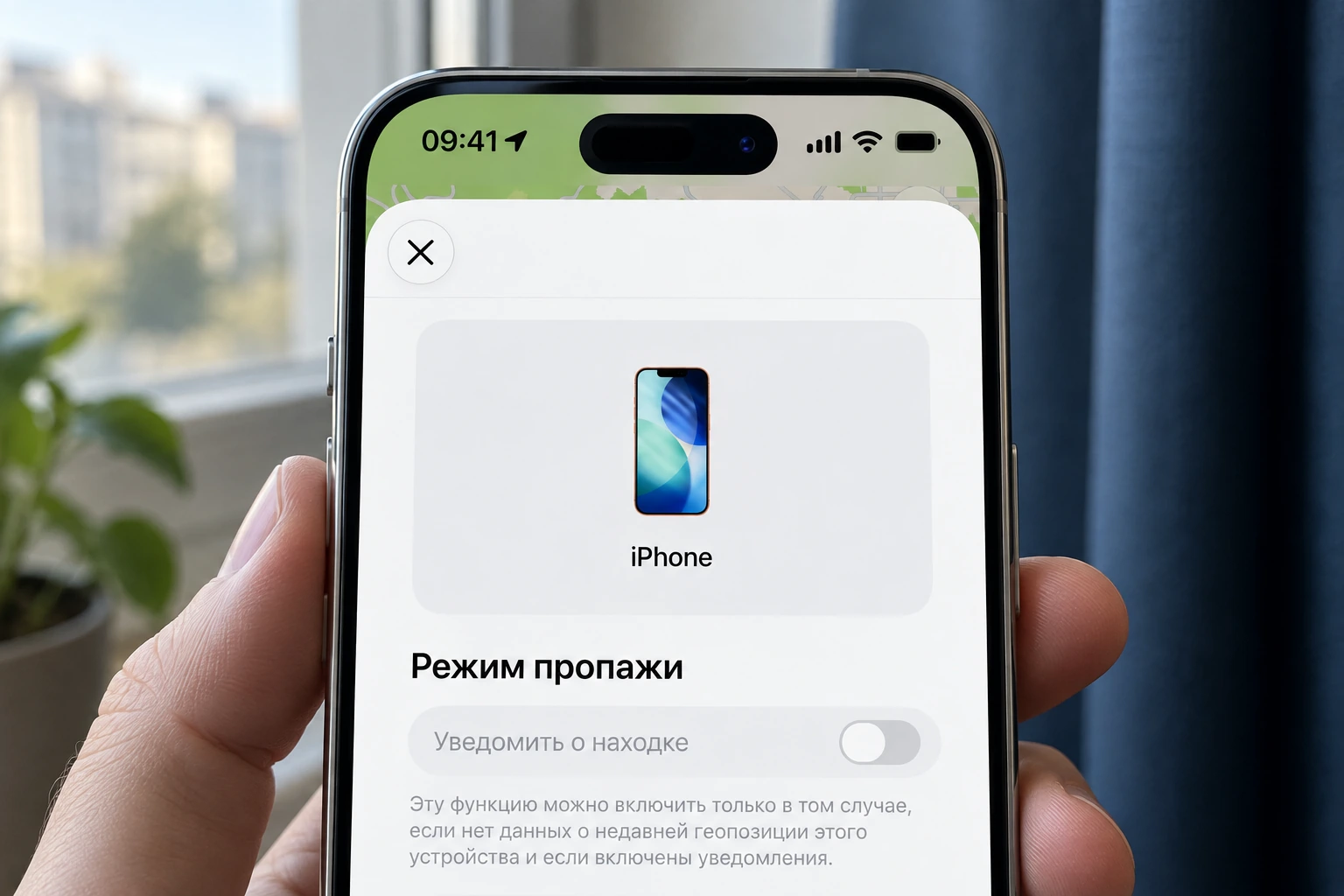
Режим пропажи блокирует iPhone его код-паролем и приостанавливает работу платёжных карт и пропусков Apple Pay. Его следует включить, если телефон не нашёлся при быстрой проверке. Обычная потеря и кража требуют разного обращения с контактами.
- В «Локаторе» выберите iPhone на вкладке «Устройства» и нажмите «Еще».
- Найдите раздел потерянного устройства и активируйте режим пропажи. В актуальной справке встречаются названия «Потерянное [устройство]» и «Пропавшее [устройство]». В веб-версии выберите «Отметить как пропавшее».
- При обычной потере можно указать доступный номер и короткое сообщение для нашедшего. Если телефон украли, Apple рекомендует не добавлять контактные данные: их могут использовать для мошенничества.
- Выполните оставшиеся указания и нажмите «Активировать», если эта кнопка показана. Проверьте состояние команды в карточке телефона.
При включённой заранее функции «Защита украденного устройства» для выключения режима пропажи потребуется Face ID или Touch ID. Это дополнительная защита; сам режим пропажи всё равно нужно включить.
Если iPhone офлайн или его нет в списке
Если «Локатор» не показывает текущую геопозицию, например из-за разряженного аккумулятора, приложение может показывать известное местоположение за последние семь дней. После более долгого отсутствия данных появится «Геопозиция не найдена». Это ограничение приложения нельзя переносить на веб-версию: по справке Apple, на iCloud.com геопозиция отображается в течение 24 часов.
Давняя точка помогает восстановить маршрут, но не подтверждает, что телефон всё ещё там. Результат офлайн-поиска зависит от прежних настроек и возможностей устройства. Если «Локатор» вообще не был включён до потери, телефон не появится в поиске; отметить его как пропавший или стереть дистанционно этим способом не получится.
При отсутствии устройства сначала проверьте правильность Аккаунта Apple. Если функции поиска не были настроены, защитите сам аккаунт, изменив пароль, и свяжитесь с оператором по поводу номера. Не рассчитывайте, что подключение «Локатора» на новом телефоне настроит потерянный задним числом.
Защитите аккаунт от сообщений о «найденном iPhone»
Apple предупреждает, что не связывается с владельцем, чтобы сообщить о найденном телефоне. Сообщение или звонок с такой легендой может вести на страницу для кражи пароля. Не передавайте код-пароль iPhone, пароль аккаунта и коды проверки, даже если собеседник называет модель устройства.
Открывайте «Локатор» или официальный сайт самостоятельно. Требование удалить телефон из аккаунта ради возврата особенно опасно. Не отключайте защиту по указанию человека, который обещает вернуть устройство.
При краже сообщите оператору и полиции; для обращения может понадобиться серийный номер. Также проверьте адреса, телефоны и настройки безопасности Аккаунта Apple. Если видите неизвестные изменения, исправьте их и смените пароль.
Когда стирать данные и что делать после возврата
Удалённое стирание оставьте на случай, когда остальные способы поиска исчерпаны. Его нельзя отменить. У офлайн-устройства удаление начнётся после следующего подключения к сети. На iPhone с iOS 15 и новее возможность поиска после стирания сохраняется, однако это не гарантирует новую геопозицию.
Не удаляйте iPhone из «Локатора» после стирания. Иначе снимется блокировка активации. Если действует заявление по AppleCare+ с покрытием кражи и потери, Apple также требует сохранить устройство до окончательного одобрения; доступность этой программы зависит от страны.
Когда телефон вернулся, снимите режим пропажи штатным способом и проверьте доступ к аккаунту. Затем создайте и проверьте резервную копию iPhone в iCloud: она нужна для сохранности данных при следующей замене или потере устройства.