

Инструкция
Как записать экран iPhone со звуком и сохранить видео
Добавляем запись экрана в Пункт управления iPhone, включаем микрофон для голоса и проверяем сохранённое видео в «Фото». Учитываем ограничения звука приложений.
Коротко
Запись экрана iPhone запускается кнопкой «Запись экрана» в Пункте управления и сохраняется в приложении «Фото». Чтобы добавить свой голос, удерживайте эту кнопку, включите «Микрофон» и нажмите «Начать запись». Перед длинным видео сделайте короткий тест: некоторые приложения запрещают запись изображения или звука, а включённый микрофон сам по себе не гарантирует звук из приложения.
Все разделы
Добавьте кнопку в Пункт управления
Ниже описана настройка для iOS 18 и новее. На iPhone с Face ID Пункт управления открывается смахиванием вниз от правого верхнего угла. На модели с кнопкой «Домой» проведите вверх от нижнего края экрана. Если запись уже есть среди элементов, повторно добавлять её не нужно.
- Откройте Пункт управления и нажмите кнопку добавления с плюсом вверху.
- Выберите «Добавить элемент управления» и найдите «Запись экрана» в галерее.
- Добавьте элемент и выйдите из режима редактирования.
Кнопку записи можно узнать по кругу внутри другого круга. Перед началом подготовьте приложение и маршрут, который хотите показать. Закройте лишние окна, уберите с экрана личную переписку и проверьте, не появятся ли в процессе уведомления с частными сведениями.
Начните запись изображения
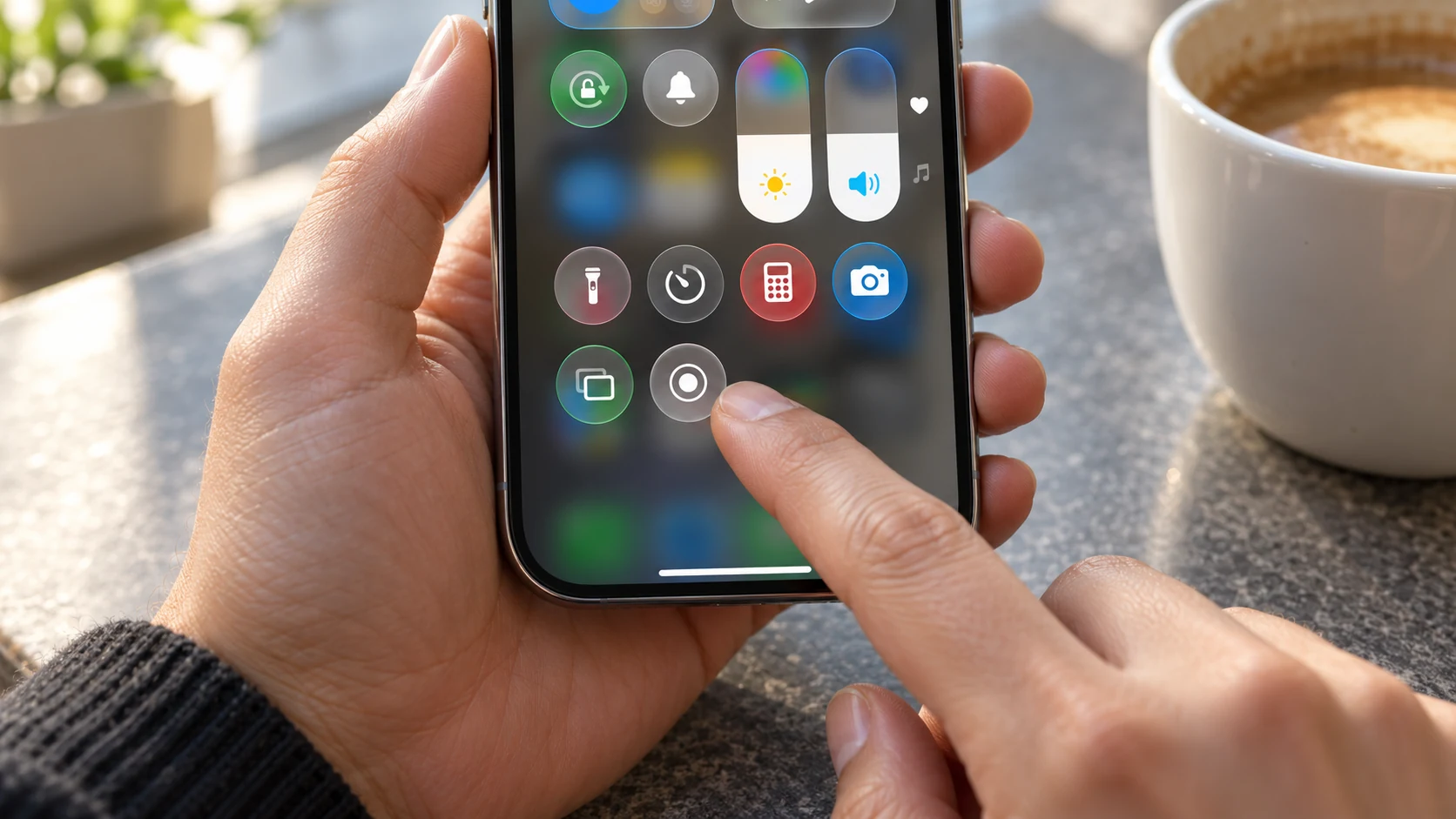
Обычное нажатие запускает запись после трёхсекундного отсчёта. Этот промежуток позволяет закрыть Пункт управления и вернуться к нужному экрану, чтобы зрителю было понятно начало действия.
- Откройте Пункт управления и нажмите серую кнопку записи.
- Дождитесь отсчёта и закройте Пункт управления.
- Выполните нужные действия, сохраняя темп, в котором их можно повторить.
Не начинайте с длинной демонстрации. Для проверки достаточно показать один переход между экранами, остановить запись и посмотреть результат. Если одновременно включено дублирование экрана, отключите его: Apple указывает, что дублирование и запись нельзя использовать одновременно.
Как записать голос через микрофон
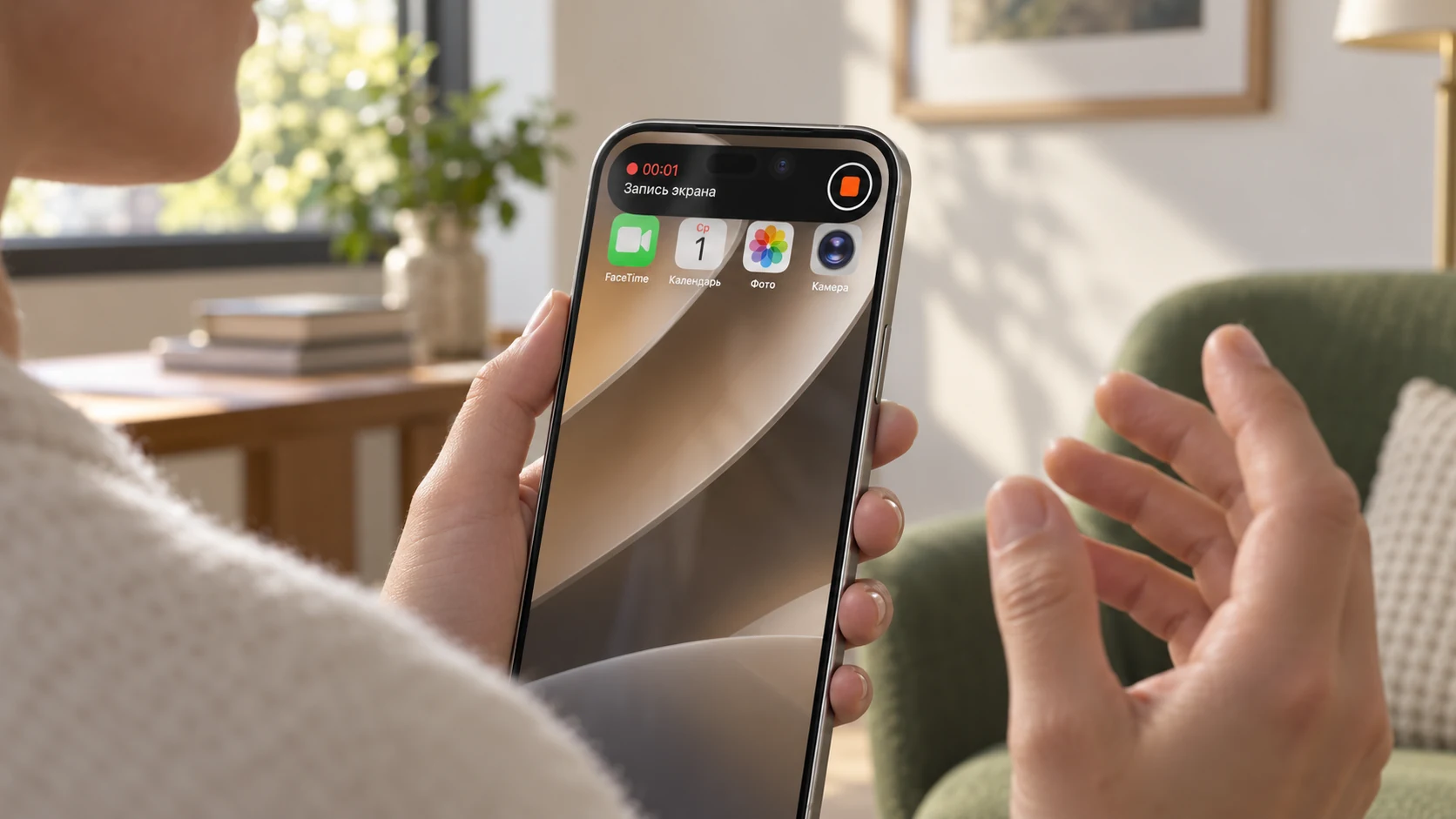
Микрофон нужен для звука вокруг телефона, например вашего пояснения. Это отдельная настройка. Наличие музыки или другого звука в самом приложении не означает, что он обязательно попадёт в файл.
- В Пункте управления коснитесь кнопки «Запись экрана» и удерживайте её.
- Нажмите «Микрофон», чтобы включить запись внешнего звука.
- Выберите «Начать запись» и вернитесь к демонстрации.
- Произнесите короткую фразу для проверки громкости и разборчивости.
Уберите палец от отверстий микрофона и выберите тихое место. Если нужен только экран без комментария, перед следующим запуском проверьте состояние микрофона. Не рассчитывайте на эту функцию как на универсальный способ записи звонков или защищённого видео: приложение может ограничивать захват.
Остановите запись и откройте видео
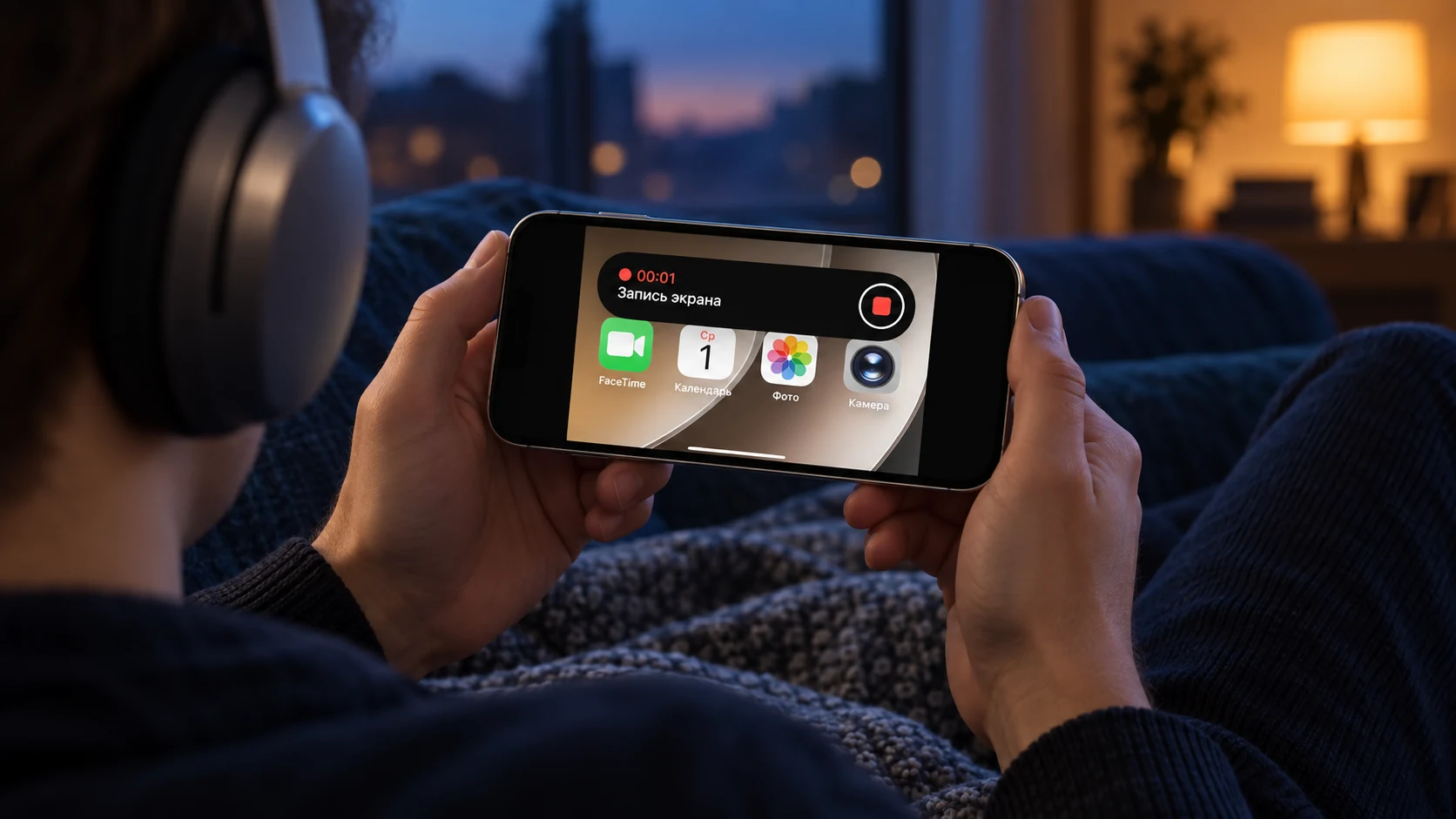
Для понятного завершения снова откройте Пункт управления и нажмите красную кнопку записи. Сохранённый ролик ищите в медиатеке «Фото». Просмотр готового файла подтверждает результат лучше, чем одна красная метка на экране.
Воспроизведите тест с начала: проверьте нужный участок изображения, голос, громкость и конец ролика. Если слышен только голос, но нет звука приложения, сначала учитывайте ограничения самого приложения. Если звук тихий, повторите короткий тест ближе к телефону и без фонового шума.
После проверки ролик можно передать на другой компьютер по инструкции по переносу фото и видео с iPhone на Windows. Если демонстрация нужна со второго телефона на другой системе, используйте отдельный маршрут записи экрана Android со звуком: жесты и настройки там отличаются.