

Инструкция
Как восстановить удалённые фото в Google Фото на Android
Верните удалённые снимки из корзины Google Фото на Android. Объясняем текущий срок хранения, проверку аккаунта и архива, а также пределы восстановления.
Коротко
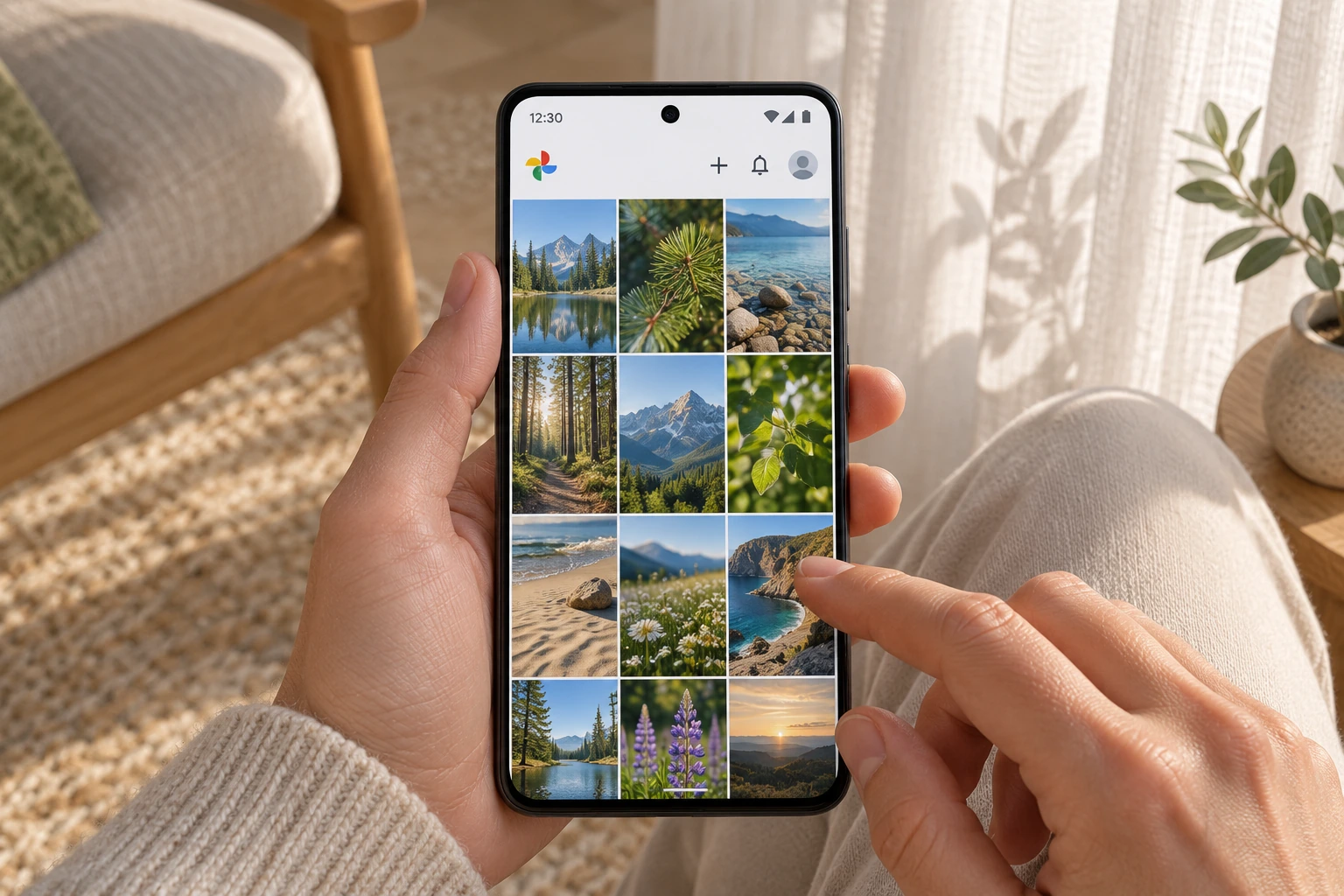
В Google Фото на Android откройте «Подборки», затем «Корзина», удерживайте нужный снимок и нажмите «Восстановить». По актуальной справке Google удалённые фотографии хранятся в корзине 30 дней. После окончательного удаления восстановление через Google Фото невозможно; сначала также проверьте аккаунт, архив и папки устройства.
Все разделы
Проверьте, где пропали фотографии
Эта инструкция относится к Google Фото на Android. Корзина в приложении производителя телефона может быть отдельной. Исчезновение снимка из одной галереи ещё не показывает, удалён ли он из облачного аккаунта Google.
Вспомните, в каком приложении вы удалили файл и какой аккаунт использовали для копирования в облако. Если на телефоне несколько аккаунтов, легко открыть библиотеку, в которой нужного снимка никогда не было.
- Откройте Google Фото и нажмите значок профиля в верхней части экрана. Проверьте выбранный аккаунт.
- Если использовался другой ваш аккаунт, переключитесь на него и снова проверьте снимки.
- Для проверки аккаунта копирования откройте «Настройки Google Фото», затем «Копирование в облако» и найдите «Аккаунт для копирования в облако».
Если войти в нужный аккаунт не удаётся, начните с восстановления доступа к Google. Очистка приложения или смена телефона не вернёт доступ к чужой или забытой библиотеке.
Восстановите снимок из корзины
Если удаление произошло недавно, сначала проверьте корзину. Не очищайте её для освобождения места: вместе с остальными объектами исчезнет и возможность вернуть нужную фотографию.
- В Google Фото на Android откройте внизу экрана «Подборки», затем «Корзина».
- Найдите нужную фотографию или видео. Нажмите на объект и удерживайте его для выбора.
- Нажмите «Восстановить» в нижней части экрана.
- Вернитесь в библиотеку и откройте снимок. Проверьте также альбом, в котором он находился раньше.
Google указывает, что восстановленный объект возвращается в библиотеку Google Фото, прежние альбомы и приложение «Галерея» телефона. При проверке важно открыть сам файл: похожая миниатюра другого кадра ещё не подтверждает, что вы вернули нужный снимок.
Сколько времени есть на восстановление
На дату проверки, 4 октября 2026 года, актуальные справки Google о восстановлении и удалении указывают 30 дней хранения в корзине. Для загруженных в Google Фото объектов указан тот же срок; для файлов без облачной копии справка отдельно подтверждает 30 дней на Android 11 и новее.
Отсчёт относится к перемещению объекта в корзину. При очистке корзины или ручном окончательном удалении ждать окончания срока не требуется: объект удаляется раньше. Не откладывайте восстановление нужного снимка до последнего дня.
Если файла нет в корзине, возможны и другие причины: выбран другой аккаунт, снимок отправлен в архив, сохранён только в папке телефона или вообще удалён через другое приложение. Сначала пройдите проверки ниже, прежде чем считать его окончательно потерянным.
Если в корзине пусто, проверьте архив и папки
Архив скрывает снимки из основного раздела «Фото», сохраняя их в библиотеке. Он не выполняет удаление. Это частая причина ситуации, когда нужного кадра не видно в обычной ленте, а в корзине его тоже нет.
- Откройте «Подборки», затем «Архив». Если нашли нужный снимок, выберите его и нажмите «Ещё», затем «Вернуть из архива».
- Вернитесь в «Подборки» и откройте «На этом устройстве». Проверьте папки, куда сохранялись фотографии из камеры и других приложений.
- В поиске Google Фото попробуйте знакомый объект или место на снимке. Если искали только по дате, проверьте соседние дни: дата импортированного файла могла быть неверной.
- Если фотография была недавно загружена, в разделе «Поиск» введите «Недавно добавленные» и проверьте результаты.
При удалении из другой галереи проверьте её собственную корзину по инструкции производителя. Не применяйте к ней автоматически сроки и названия пунктов Google Фото.
Проверьте результат и сохраните важные кадры
Откройте восстановленный снимок крупно, сравните его содержание с тем, что хотели вернуть, и проверьте видео воспроизведением. Затем убедитесь, что важные кадры есть в правильном аккаунте и копирование в облако включено для нужных папок.
Если восстановление связано с заменой телефона, сначала проверьте доступность снимков, а затем используйте инструкцию по переносу данных между Android. Переезд на новый телефон не отменяет окончательное удаление из облака.
Когда файл уже удалён навсегда из Google Фото, штатного способа вернуть его нет. Google Архиватор экспортирует существующие данные и не восстанавливает удалённое. Остаётся проверить отдельные копии, сделанные заранее: компьютер, карту памяти, другой аккаунт или сохранённый файл у получателя. Это поиск сохранившегося экземпляра, без гарантии, что копия существует.