

Инструкция
Как сканировать документы на iPhone без сторонних приложений
Сканируем документы через «Файлы» или «Заметки» на iPhone: снимаем страницы, проверяем границы, сохраняем и сравниваем результат с бумажными оригиналами.
Коротко
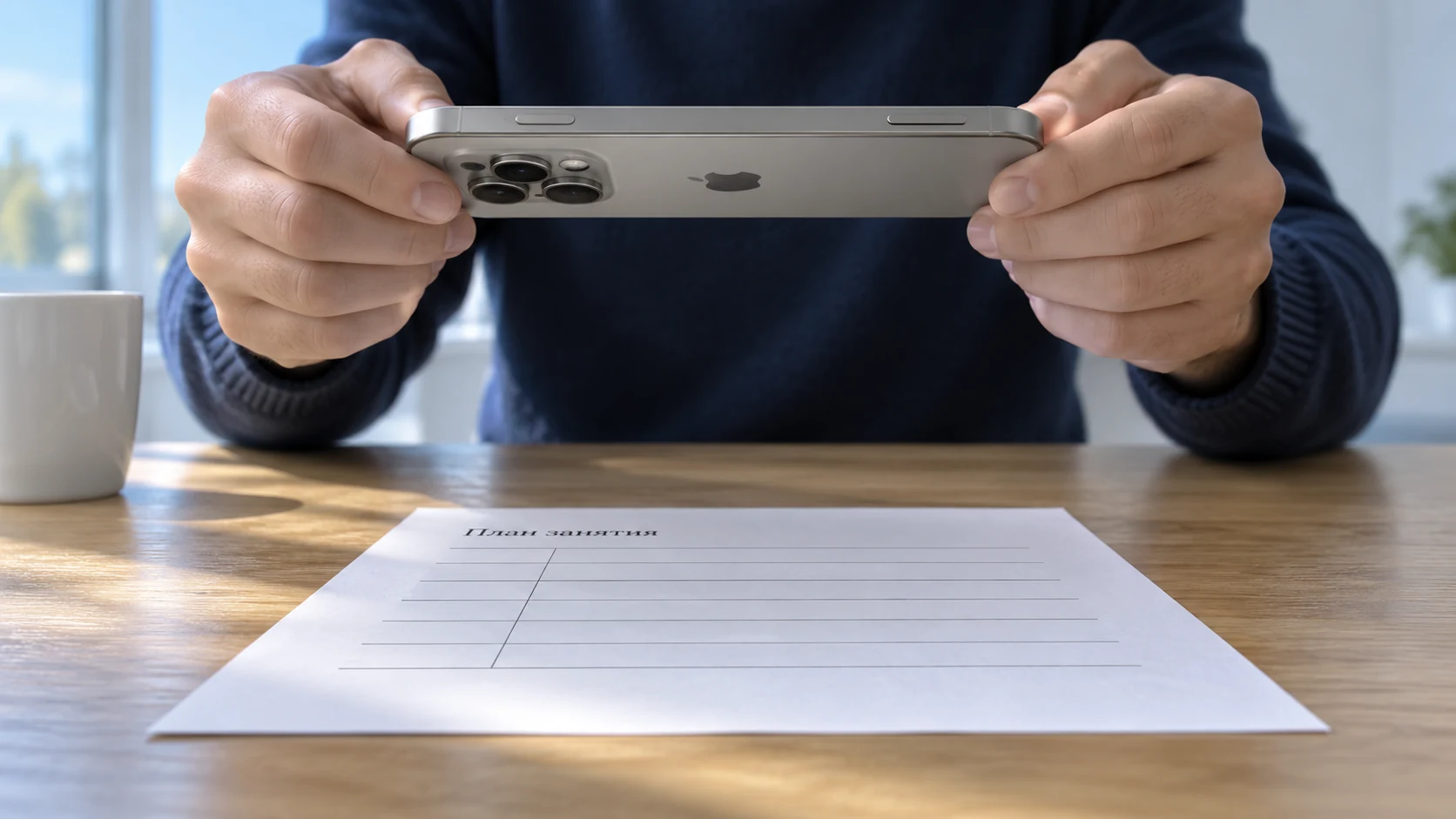
Документы на iPhone можно сканировать штатными приложениями «Файлы» и «Заметки». В «Файлах» откройте меню «Еще», выберите «Отсканировать документы», снимите страницы, поправьте границы и сохраните результат в нужную папку. В «Заметках» скан запускается кнопкой вложений и сохраняется в заметке как PDF. Перед отправкой проверьте читаемость и наличие всех страниц.
Все разделы
Подготовьте листы и выберите место хранения
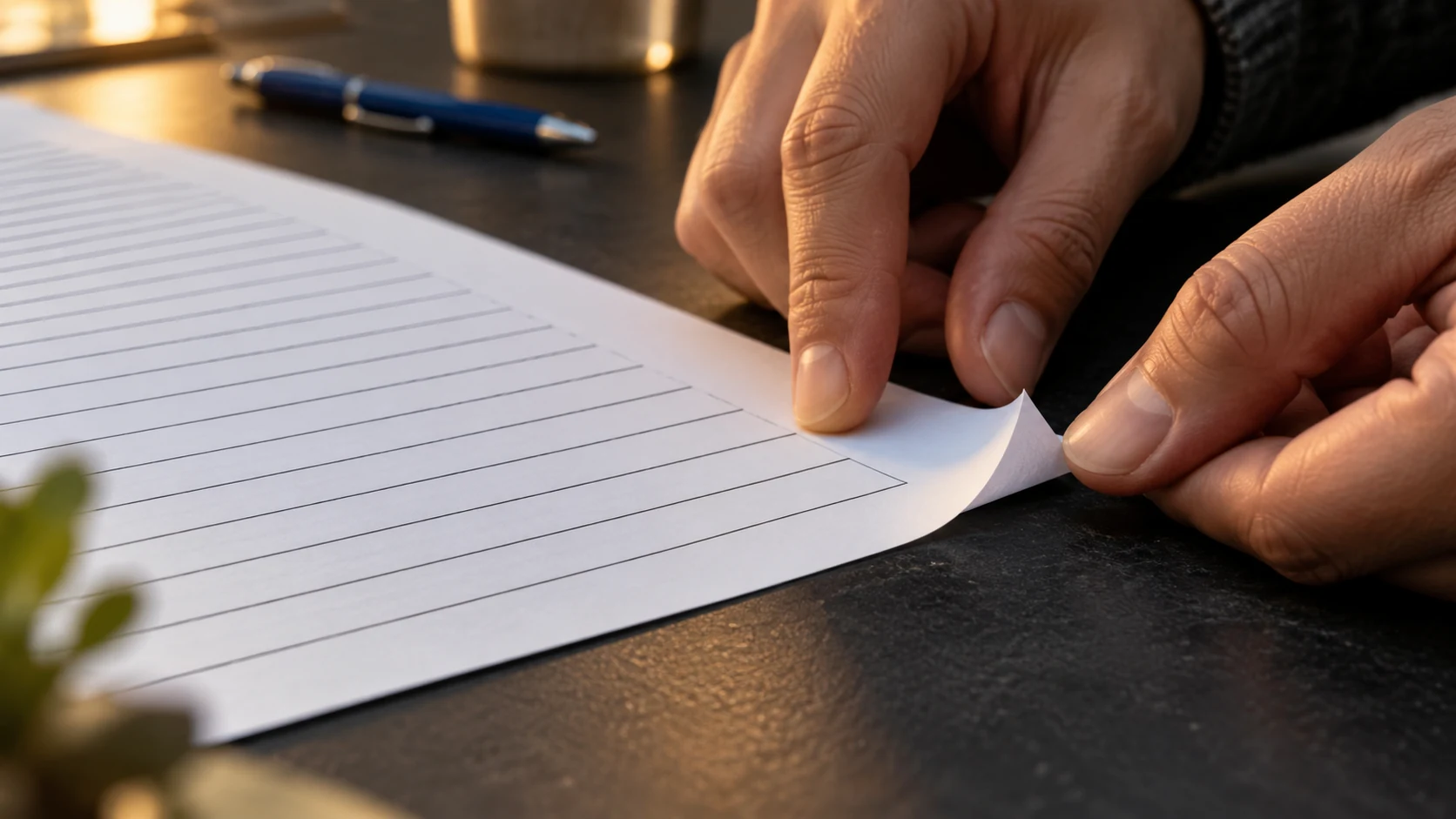
Разложите документ на ровной поверхности при хорошем рассеянном освещении. Более тёмный фон помогает отличить белый лист от стола. Уберите предметы с краёв страницы, расправьте загнутые углы и расположите свет так, чтобы на тексте не было блика или тени телефона.
Путь через «Файлы» удобен, когда документ нужен в определённой папке. Через «Заметки» его можно оставить рядом с пояснениями в заметке. Ниже приведены актуальные штатные команды; в старых версиях iOS расположение кнопки вложений отличается. Отдельный платный сканер для этих действий не нужен.
Как сканировать через «Файлы»
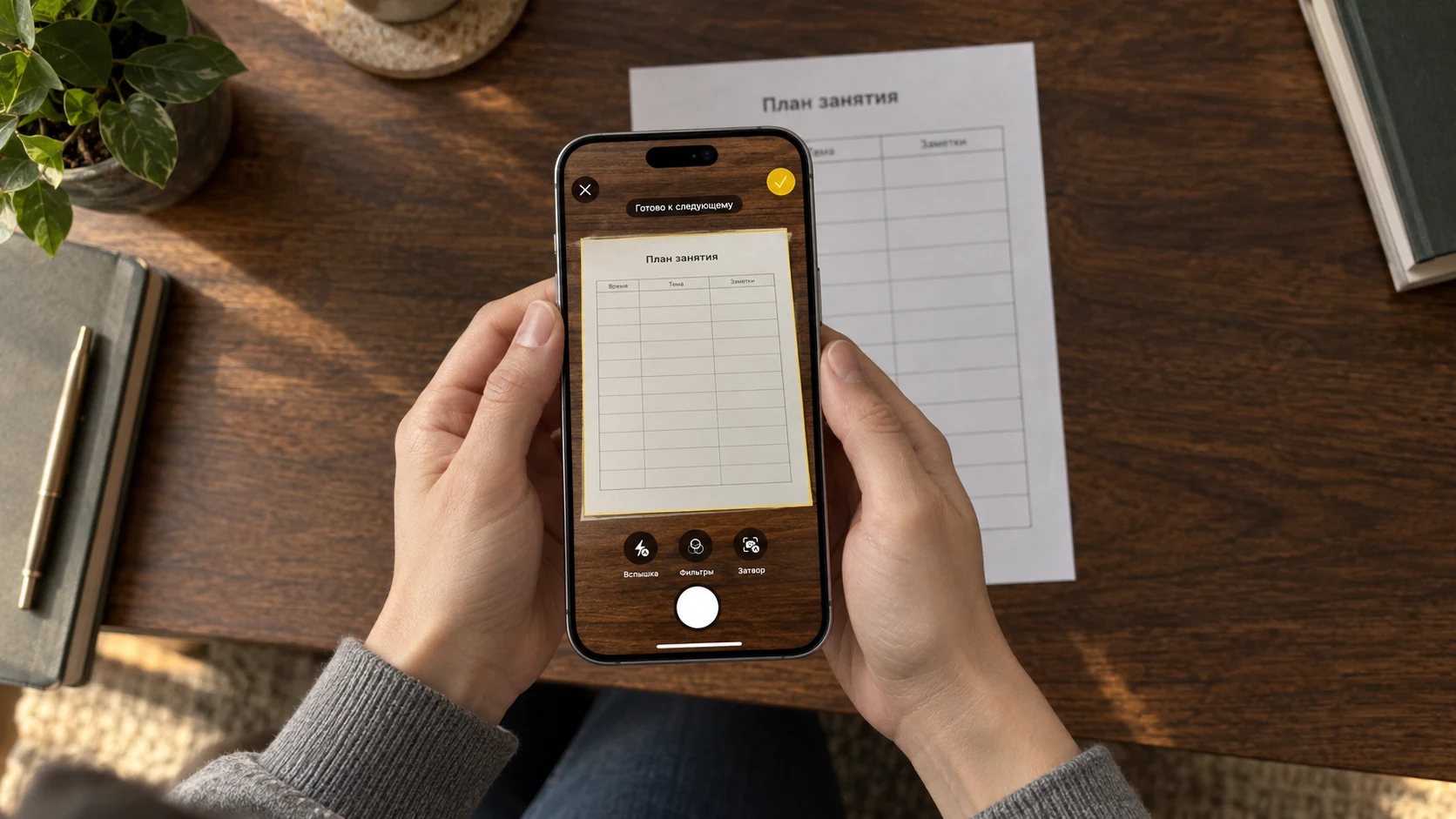
Держите телефон над документом так, чтобы на экране помещались четыре угла листа. Старайтесь сохранять плоскости телефона и бумаги параллельными: сильный наклон усложняет проверку краёв и делает мелкие строки менее удобными для чтения.
- Откройте «Файлы», нажмите кнопку «Еще» и выберите «Отсканировать документы».
- Наведите камеру на первую страницу. В автоматическом режиме дождитесь захвата документа, удерживая телефон неподвижно.
- Для ручного снимка нажмите кнопку спуска затвора либо одну из кнопок громкости.
- При необходимости перетащите углы рамки до краёв листа и нажмите «Оставить».
- Снимите остальные страницы, затем нажмите «Готово».
- Выберите место хранения и нажмите «Сохранить».
Если камера не даёт нормального изображения даже при обычной съёмке, сначала выполните проверку камеры iPhone. Не повторяйте сканирование десятки раз, когда проблема видна уже в видоискателе.
Проверьте границы каждой страницы
Рамка должна захватывать весь нужный текст, включая нижнюю строку и небольшие пометки у края. Тёмная поверхность стола за пределами листа в документе обычно не нужна. При ручной корректировке ориентируйтесь на саму бумагу, а не на внешнюю границу фотографии.
Если угол оказался срезан, исправьте область захвата до сохранения. Если мелкий текст нерезкий, перезапишите страницу с устойчивым положением телефона и более ровным светом. Усиленная обработка изображения не вернёт детали, которых нет в исходном снимке.
Для многостраничного документа заранее сложите листы в нужном порядке. После каждого снимка переходите к следующему оригиналу, чтобы случайно не пропустить страницу и не добавить одну дважды. Окончательное количество сверяйте с бумажным комплектом.
Альтернативный путь через «Заметки»
- Откройте «Заметки» и создайте новую заметку либо выберите существующую.
- Нажмите кнопку вложений со значком скрепки, затем «Отсканировать документы».
- Разместите страницу перед камерой и снимите её автоматически или вручную. Если нужно, уточните углы и выберите «Оставить».
- Добавьте остальные страницы и нажмите «Готово».
Согласно руководству Apple, документ сохраняется в заметке как PDF. Обычная фотография листа и скан внутри заметки имеют разные способы хранения, поэтому проверяйте именно вложенный документ.
Откройте результат перед отправкой
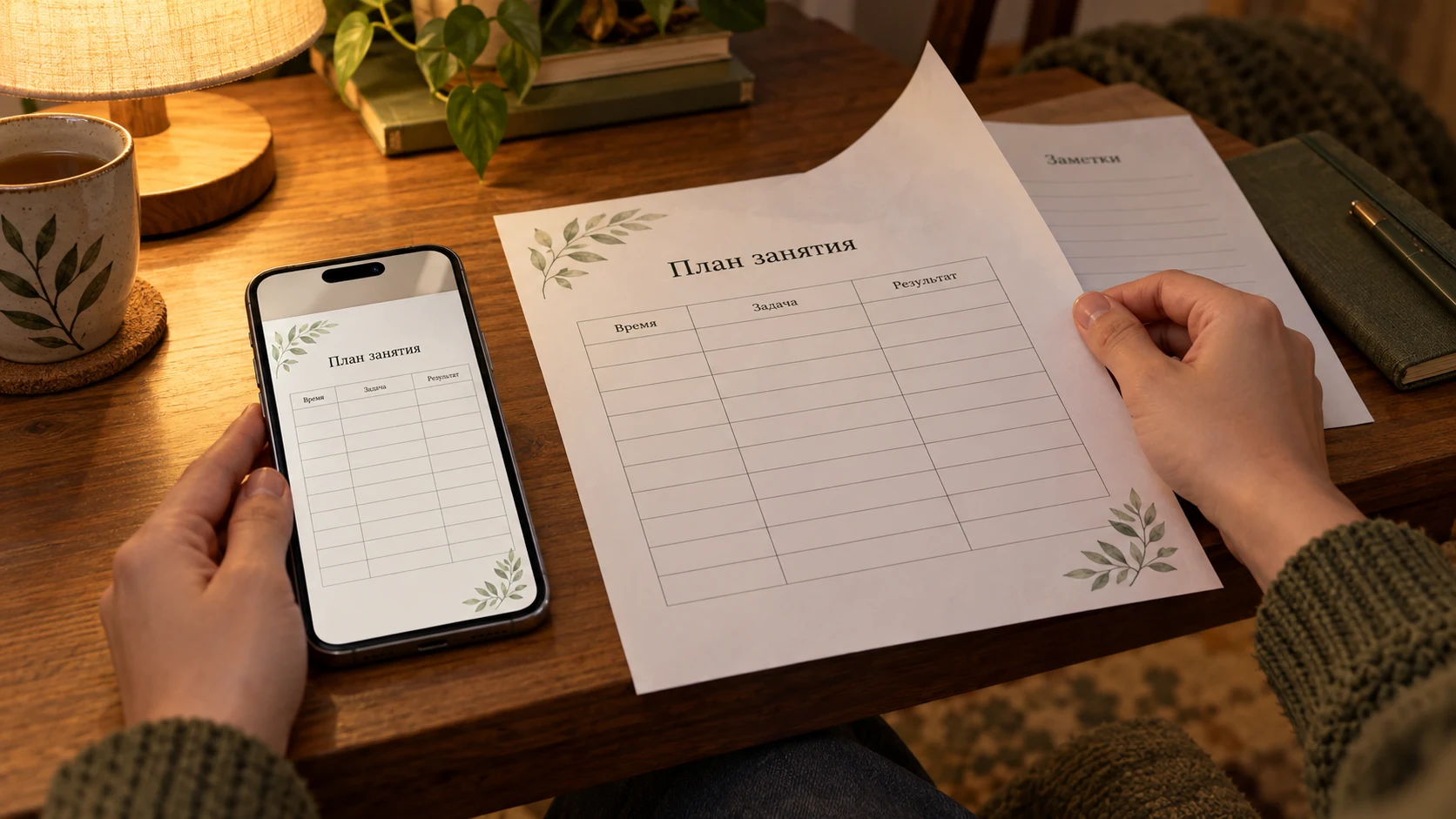
Вернитесь в выбранную папку «Файлов» или в нужную заметку и откройте сохранённый документ. Просмотрите все страницы, приблизьте мелкие строки и сравните порядок с оригиналами. Только после этой проверки передавайте файл получателю.
Если сохранение упирается в заполненную память, оцените свободное место и ненужные данные по инструкции по безопасной очистке кэша iPhone. Сначала убедитесь, что скан успешно открывается, и лишь затем убирайте временные или повторные материалы. Бумажный оригинал сохраните, если он нужен для дальнейшей работы.