

Инструкция
Стоит ли обновлять iPhone до iOS 27 и как установить обновление
Перед обновлением до iOS 27 проверьте модель iPhone по списку Apple и сделайте резервную копию. Затем подключите питание и Wi-Fi, откройте «Обновление ПО» и проверьте результат установки.
Коротко
Обновлять iPhone до iOS 27 имеет смысл после проверки трёх вещей: ваша модель есть в официальном списке Apple, важные приложения вам доступны в текущей версии, а данные сохранены в резервной копии. Затем подключите iPhone к питанию и Wi-Fi, откройте «Настройки» → «Основные» → «Обновление ПО» и следуйте предложению на экране. Если обновление не появилось, сначала проверьте совместимость и подключение, а не стирайте устройство.
Все разделы
iOS 27 уже доступна как крупное обновление Apple, но решение зависит от конкретного телефона и ваших задач. Если для работы нужны банковское приложение, ключевой мессенджер или устройство организации, проверьте их поддержку перед установкой. Отдельные новые функции могут зависеть от модели, языка и региона; одна только установка iOS 27 не гарантирует их появления.
Проверьте модель и решите, обновляться ли сейчас
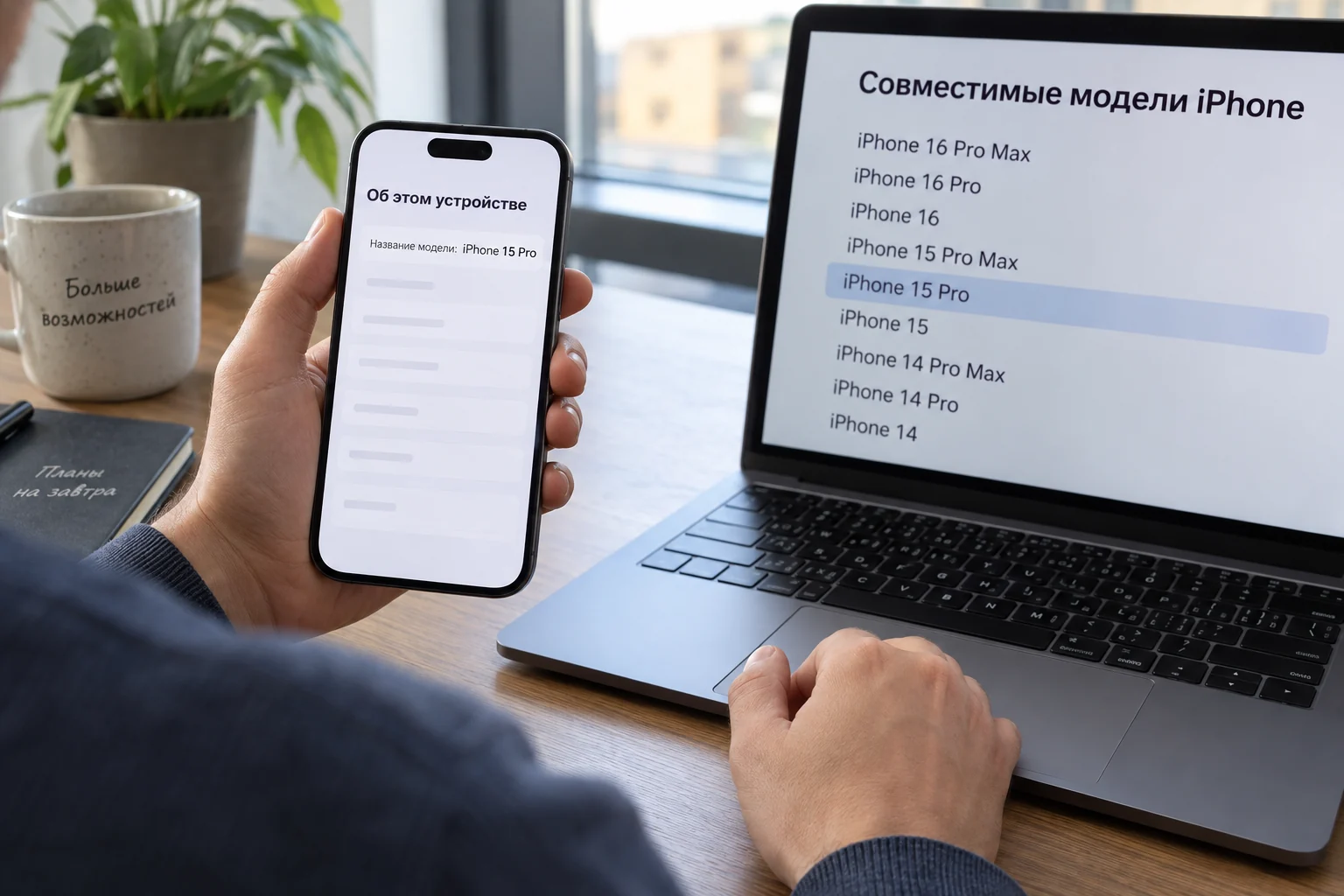
Откройте «Настройки» → «Основные» → «Об этом устройстве» и запишите модель. Затем сравните её с официальным списком iPhone для iOS 27. В списке Apple есть iPhone 11 и более новые семейства, а также iPhone SE второго и третьего поколений; название модели всё равно лучше проверить непосредственно, особенно если телефон куплен с рук.
Если ваша модель совместима и телефон обычно используется без критичных старых приложений или аксессуаров, обновление даст текущие исправления и возможности системы. Когда работа зависит от конкретного приложения или настройки организации, сначала проверьте их официальные требования. При отсутствии совместимости искать «принудительный» установщик не нужно.
Интересует именно новая Siri? Для неё есть отдельная инструкция о Siri AI на iPhone в России; доступность зависит от дополнительных условий, поэтому обещать её всем владельцам iOS 27 нельзя.
Сделайте резервную копию и подготовьте iPhone
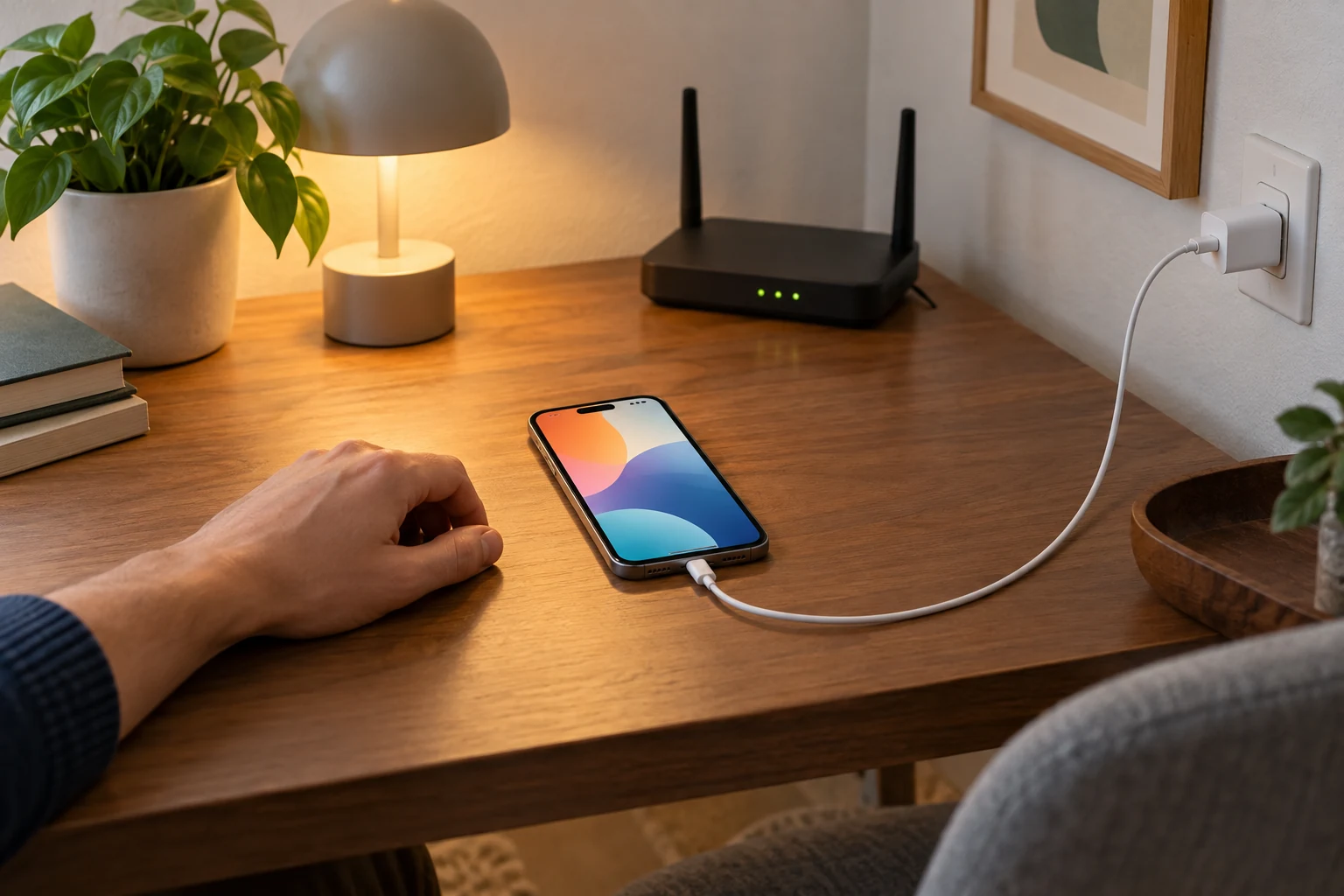
Apple советует создать резервную копию через iCloud или компьютер до беспроводного обновления. Убедитесь, что копирование завершилось, а не только началось. Подключите iPhone к питанию и надёжной сети Wi-Fi. Проверьте свободное место: нужный объём зависит от устройства и установленной версии, поэтому ориентируйтесь на сообщение самого iPhone, а не на универсальную цифру.
- Создайте резервную копию через iCloud или компьютер и проверьте дату её завершения.
- Подключите iPhone к зарядке и Wi-Fi, оставьте достаточно времени для загрузки и установки.
- Если система сообщает о нехватке места, освободите его безопасным способом. Наша инструкция по освобождению памяти iPhone помогает не удалить нужные фото.
Во время установки не отключайте питание без необходимости. Если телефон управляется организацией, её правила обновления могут отличаться: уточните это у администратора до запуска.
Как установить iOS 27 через настройки
Откройте «Настройки», затем «Основные» и «Обновление ПО». iPhone покажет установленную версию и доступное обновление. Если видите iOS 27, нажмите предложение загрузки и установки и следуйте подсказкам. Формулировка кнопки может меняться: в актуальной справке Apple встречаются «Загрузить и установить» и варианты запуска сейчас или ночью.
- Проверьте, что на экране «Обновление ПО» предлагается именно нужная версия.
- Начните загрузку, введите код-пароль устройства при запросе и дождитесь установки.
- После перезапуска вернитесь в «Настройки» → «Основные» → «Об этом устройстве» и проверьте установленную версию.
Если обновление не показывается или не устанавливается

Сначала ещё раз сверьте модель с официальным списком, убедитесь в работе Wi-Fi и повторно откройте «Обновление ПО». Apple отмечает, что VPN или прокси могут мешать соединению с серверами обновления. Если iPhone пишет о нехватке места, решите именно эту проблему; не удаляйте личные данные без резервной копии.
Если беспроводное обновление по-прежнему недоступно, Apple допускает обновление через компьютер. Порядок для Mac и Windows различается, поэтому используйте инструкцию Apple для своей системы. Сообщение об ошибке лучше записать дословно: оно поможет выбрать нужное действие, а не повторять загрузку наугад.
После установки откройте важные приложения, проверьте связь, фото и доступ к своим данным. Если требуется новая функция, проверяйте её условия отдельно. Успешная версия iOS и доступность каждой функции не одно и то же.