

Инструкция
Bluetooth-наушники не подключаются к ноутбуку: что проверить в Windows 11
Ноутбук с Windows 11 не видит Bluetooth-наушники или не подключается к ним? Проверьте заряд, режим сопряжения и Bluetooth на компьютере. Затем добавьте устройство заново, проверьте выбор аудиовыхода и только после этого переходите к драйверу адаптера.
Коротко
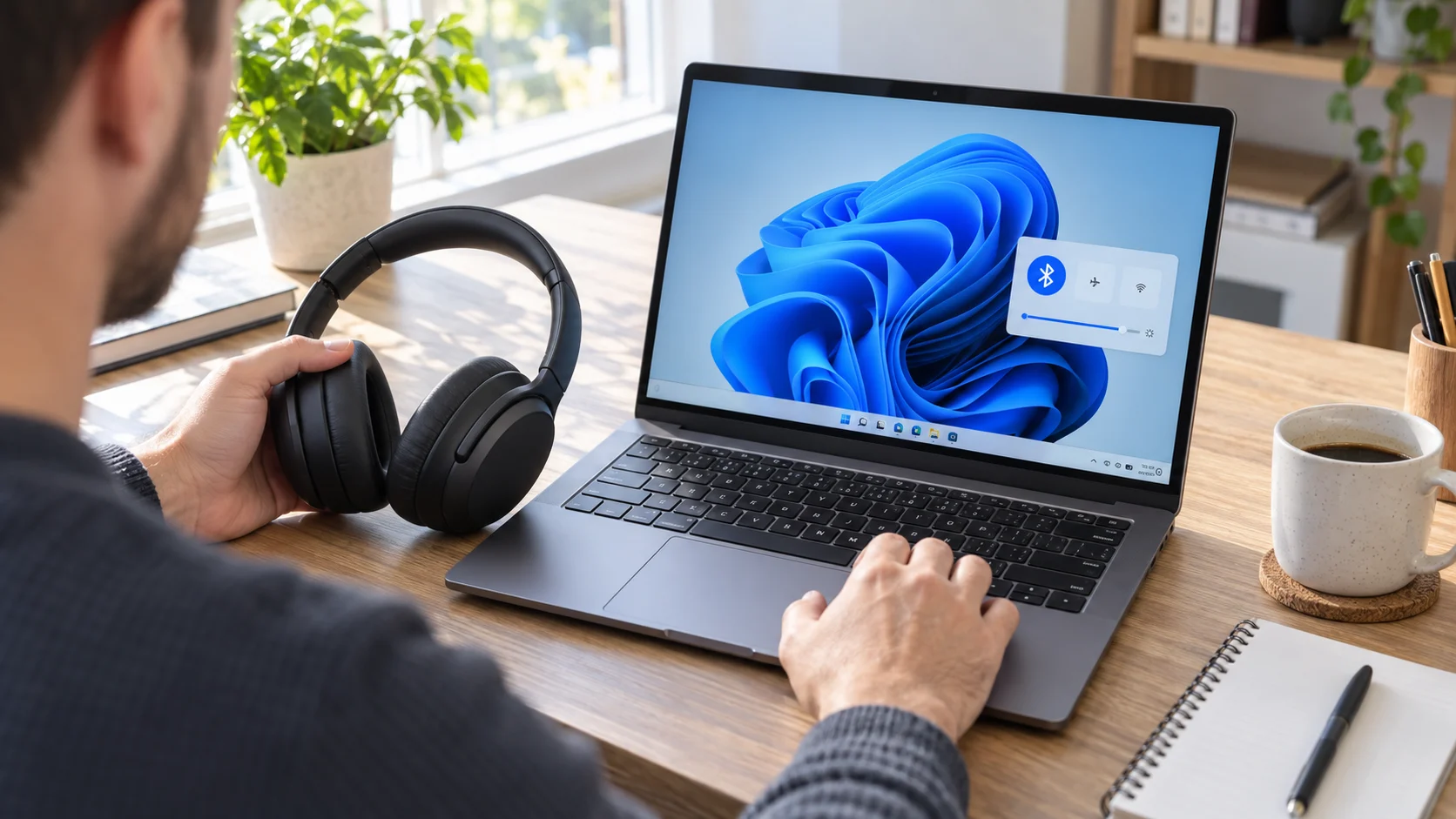
Если Bluetooth-наушники не подключаются к ноутбуку с Windows 11, сначала зарядите их и включите режим сопряжения по инструкции вашей модели. Затем проверьте Bluetooth в «Параметрах» Windows, добавьте наушники и протестируйте звук. Если старая запись устройства мешает соединению, удалите её и выполните сопряжение заново.
Эта инструкция разделяет три симптома: ноутбук не видит наушники, видит, но не соединяет, и показывает подключение без звука. Последний случай можно дополнительно проверить по инструкции о звуке Windows 11. Для пары наушников с телефоном Android действует другой маршрут; команды Android не следует переносить в Windows.
Все разделы
Подготовьте наушники к поиску
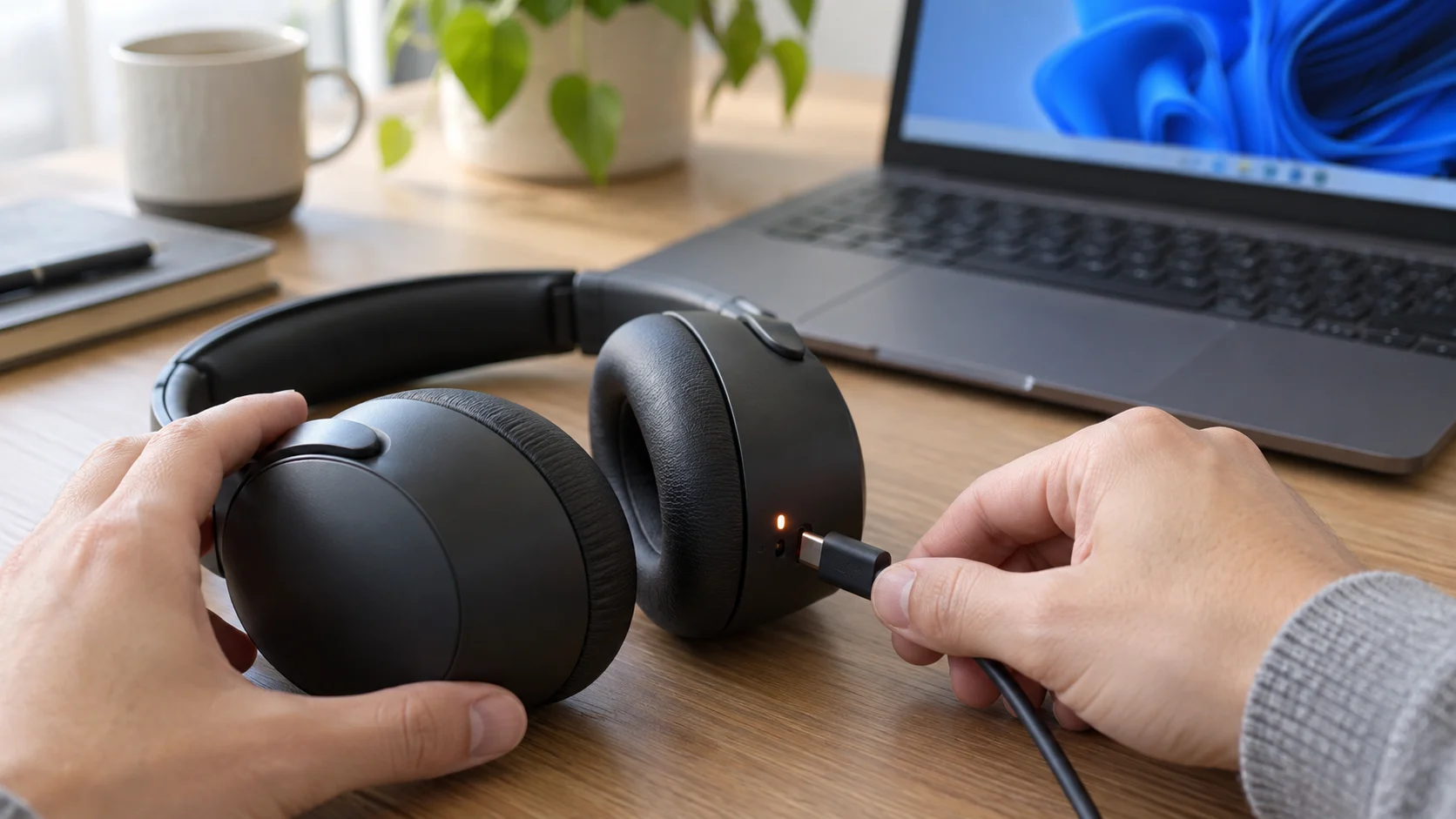
При низком заряде некоторые модели не входят в режим сопряжения. Подзарядите наушники своим совместимым кабелем и проверьте индикатор, если он есть. Держите устройство рядом с ноутбуком. Если оно уже соединено с телефоном или другим компьютером, отключите его там на время нового подключения.
У разных наушников режим сопряжения включается по-разному: кнопкой на корпусе, удержанием клавиши питания или действием с кейсом. Не ищите универсальное «держать 10 секунд»: это может запускать сброс другой модели. Возьмите руководство именно к своим наушникам и дождитесь его сигнала готовности.
Включите Bluetooth на ноутбуке и добавьте устройство
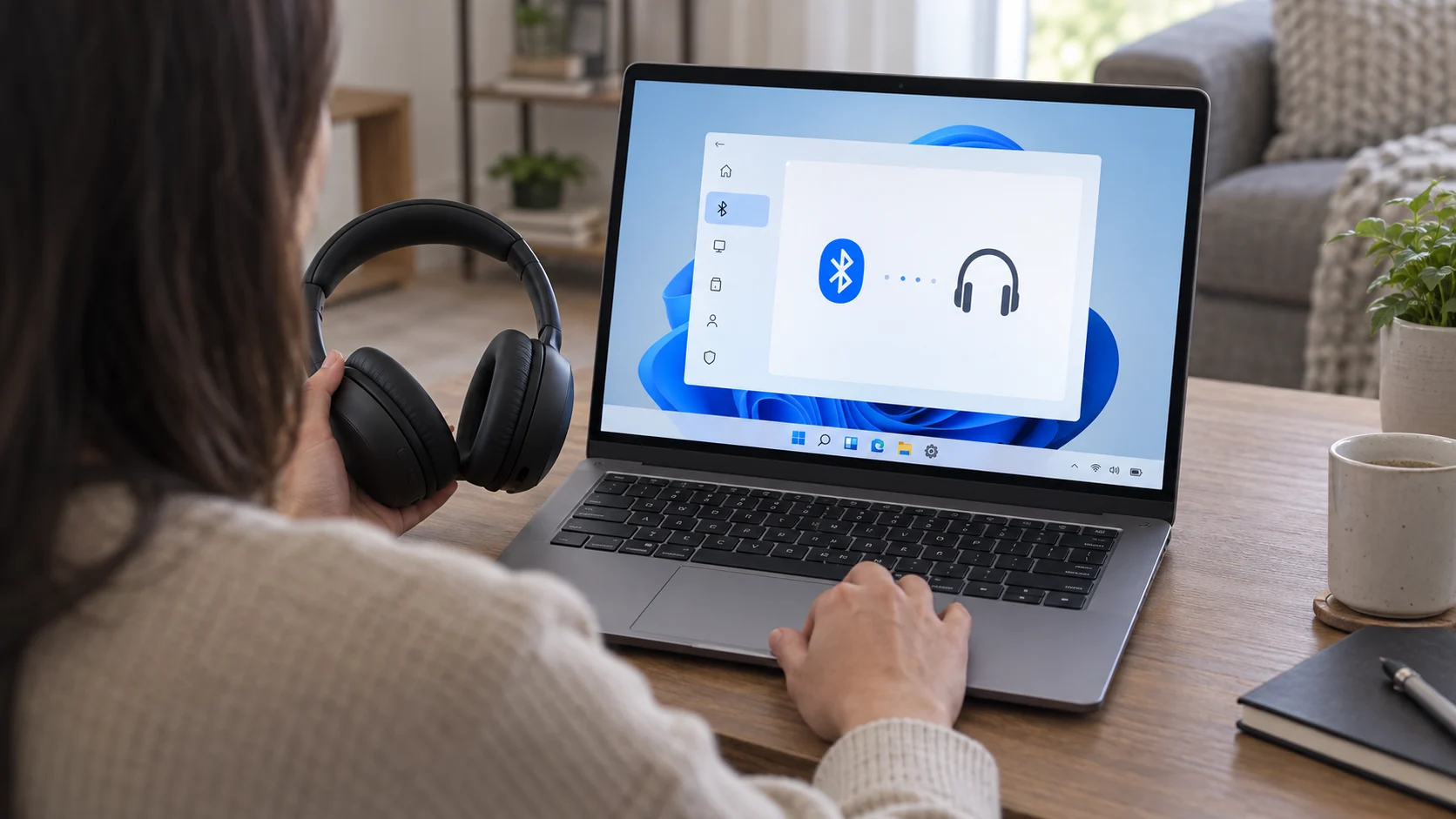
- Откройте «Пуск» → «Параметры» → «Bluetooth и устройства». Убедитесь, что Bluetooth включён и режим «в самолёте» выключен.
- Переведите наушники в режим сопряжения и держите их рядом с ноутбуком. В Windows выберите «Добавить устройство» → «Bluetooth», затем нажмите название своих наушников в списке.
- Дождитесь подтверждения подключения. Если в списке видна только старая запись наушников, а соединение не проходит, не повторяйте нажатие бесконечно: переходите к удалению записи ниже.
Microsoft описывает именно добавление устройства через Bluetooth в Windows. Если переключателя Bluetooth вообще нет, сначала убедитесь, что ноутбук поддерживает Bluetooth и адаптер обнаруживается системой.
Если наушники видны, но не подключаются
Старая запись сопряжения может мешать повторному подключению. В «Параметрах» → «Bluetooth и устройства» найдите наушники среди устройств, откройте дополнительные действия и выберите «Удалить устройство». После этого снова включите на них режим сопряжения и повторите добавление. Не удаляйте другие Bluetooth-устройства, которыми продолжаете пользоваться.
Если поиск пустой, попробуйте выключить и снова включить Bluetooth, перезапустить наушники и убрать их от подключённых USB 3.0-устройств: Microsoft предупреждает, что неэкранированные USB-устройства иногда мешают радиосвязи. Убедитесь, что наушники не заняты соединением с другим источником звука.
Если подключились, но звука нет
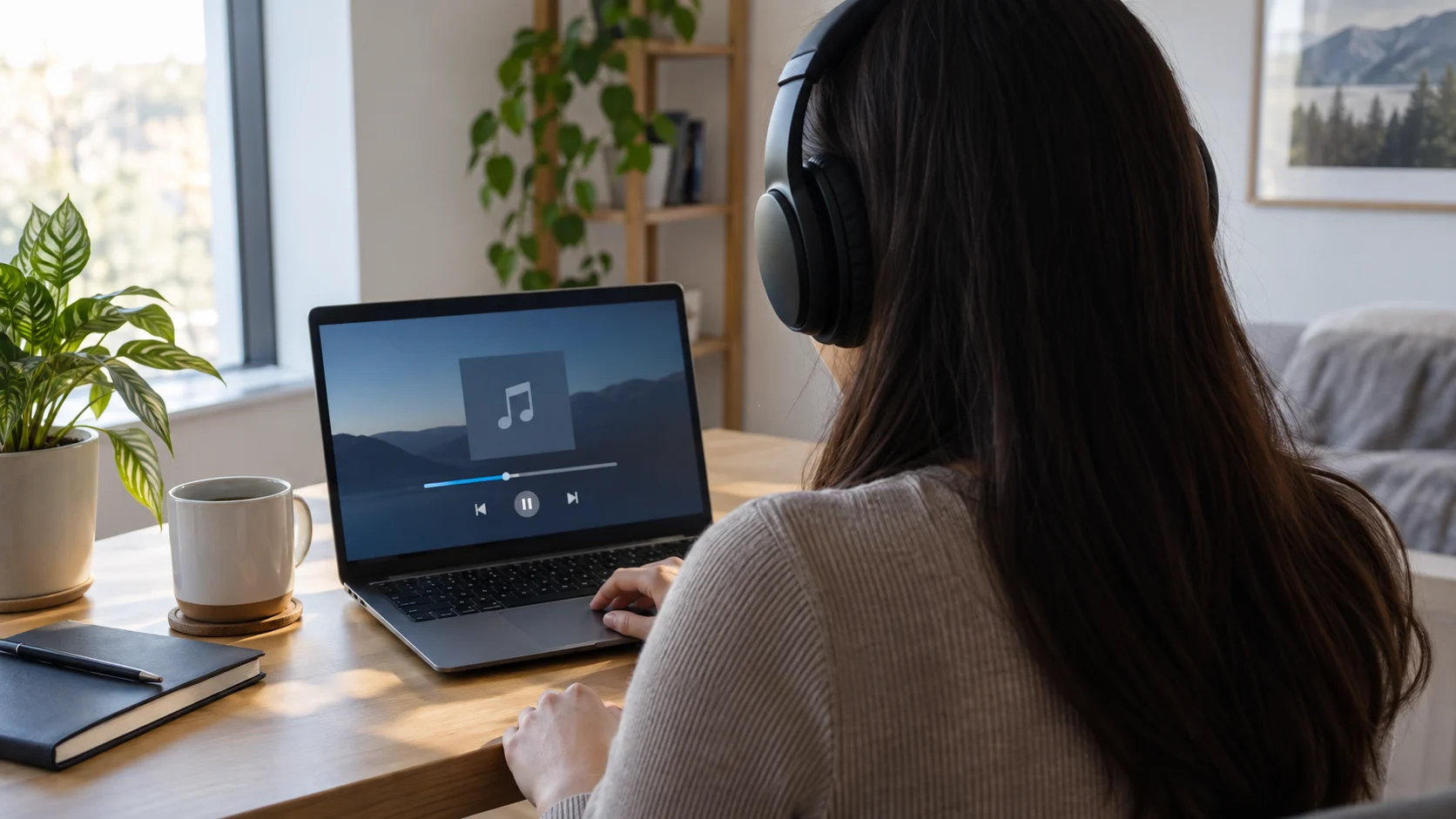
Подключение Bluetooth и выбор аудиовыхода являются разными этапами. Откройте настройки звука Windows и проверьте, выбраны ли нужные наушники как устройство вывода. Затем запустите короткий знакомый аудиофайл и плавно поднимите громкость на компьютере и самих наушниках.
Если звук идёт только через динамики ноутбука, это не обязательно означает, что связь Bluetooth оборвалась. Проверьте выбор устройства вывода и уровень звука отдельно. Если наушники пропадают из списка, вернитесь к проверке соединения, а не к настройкам громкости.
Если не помогает: диагностика и драйвер адаптера
Для Windows 11 Microsoft рекомендует начать со встроенного средства устранения неполадок Bluetooth в приложении «Техническая поддержка». Если адаптер не определяется или проблема появилась после обновления системы, проверьте обновления Windows и драйвер на официальном сайте производителя ноутбука. Не устанавливайте «универсальные драйверы» из случайных каталогов.
Результат проверки простой: название наушников отображается как подключённое, выбран правильный аудиовыход и тестовый звук слышен. Если этого нет, запишите модель ноутбука и наушников, версию Windows и точный этап отказа. Это поможет поддержке отличить неисправность адаптера от несовместимости или проблемы самого аудиоустройства.